
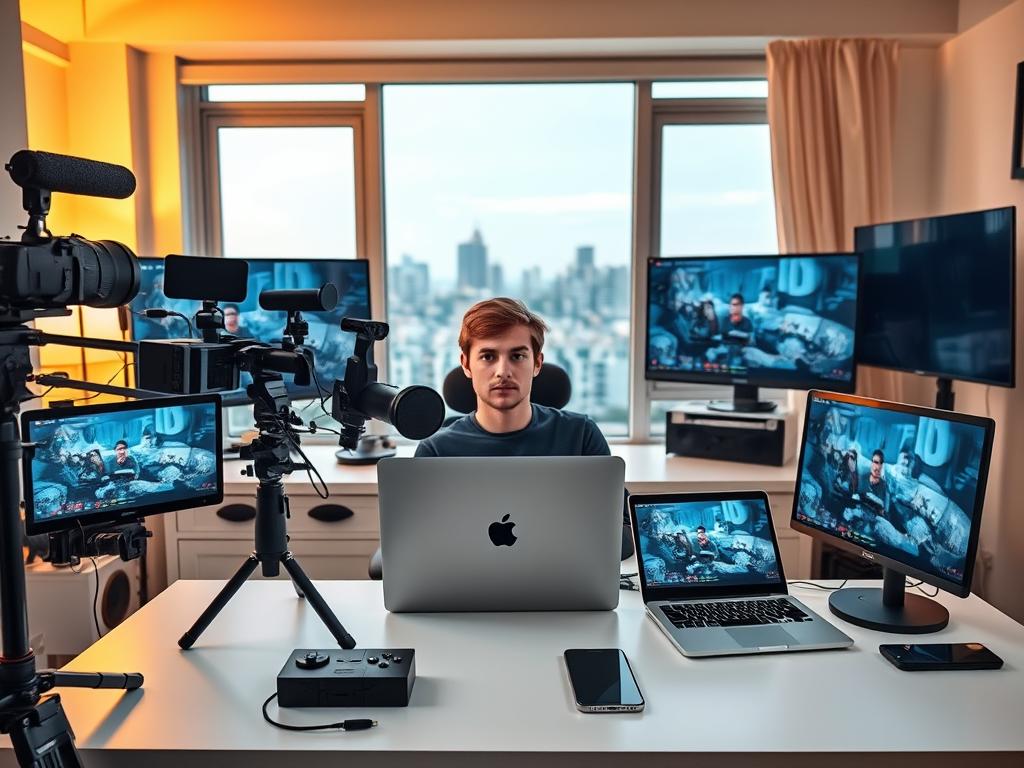

En 2024, el directo gana fuerza frente al contenido tradicional. El multistreaming permite emitir en varias plataformas al mismo tiempo, y eso amplía visitas, suscriptores y tiempo de visionado.
Esta sección explica de forma clara qué es el streaming y por qué ahora momento es ideal para empezar. Se diferencia la transmisión en directo tradicional del stream continuo 24/7, útil para música, entretenimiento y audiencias variadas.
 Traducción técnica inglés-español
Comenzar puede ser sencillo: tener cuenta en las plataformas y una configuración básica basta para probar una vez. El multistreaming puede ser el primer paso para mejorar la huella digital sin cambiar de plataforma principal.
La recomendación práctica es iterar con pequeñas mejoras y medir objetivos por vez (por ejemplo, nuevos seguidores por transmisión). Una transmisión bien planteada puede ser un primer stream válido para romper la inercia.
Conclusiones clave
- El directo crece en el mundo y es buen momento para empezar.
- Multistreaming amplía audiencia sin complicar la estrategia.
- Se diferencia directo tradicional y stream 24/7 según objetivos.
- Tener cuenta y ajustes básicos es suficiente para la primera vez.
- Mide resultados por vez y mejora de forma iterativa.
- Por qué hacer multistreaming ahora: beneficios y cuándo usar directo regular o continuo
- Streaming en Twitch/YouTube en YouTube: configuración inicial y emisión con OBS o 24/7
- Cómo hacer streaming en Twitch con OBS y opciones de multistreaming
- Optimización del directo: calidad, ancho de banda, diseño del canal y rendimiento
- Conclusión
- FAQ
Por qué hacer multistreaming ahora: beneficios y cuándo usar directo regular o continuo
Hoy, retransmitir simultáneamente maximiza descubrimiento y reduce riesgos. El multistreaming permite llegar a audiencias distintas en varias plataformas a la vez y diversificar ingresos.
Un caso real lo demuestra: Pikameo Gameplay, con cuatro emisiones continuas, obtuvo ~2.000 USD y 6.000 suscriptores en un mes. Esos streams aportaron el 71% de 4,5 millones de visualizaciones y el 80% del tiempo visto.
- Más visitas y suscriptores por alcance cruzado.
- Aumento del tiempo de visualización y mejor posicionamiento del canal.
- Protección frente a cambios de algoritmo y diversificación de ingresos para streamers.
| Formato | Objetivo | Cuándo usar |
|---|---|---|
| Directo regular | Interacción y lanzamiento | Q&A, eventos y alto engagement |
| Continuo 24/7 | Catalogar y escalar tiempo visto | Catálogos evergreen, música y contenido pasivo |
| Híbrido | Balancear engagement y alcance | Programar directos y mantener franjas continuas |
Para empezar, se recomienda una transmisión simultánea semanal y escalar. Puedes hacer pruebas A/B por vez para optimizar títulos, miniaturas y horarios en twitch youtube y youtube twitch.
Streaming en Twitch/YouTube en YouTube: configuración inicial y emisión con OBS o 24/7
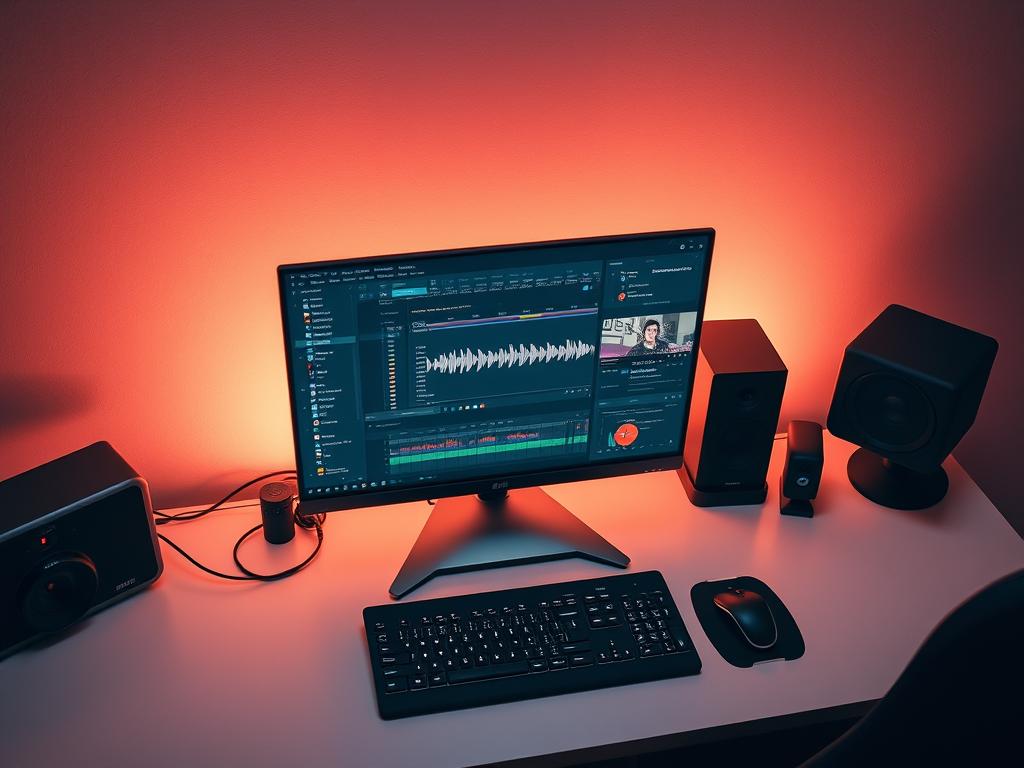
Antes de emitir, conviene preparar el canal y la señal para evitar sorpresas durante la retransmisión.
Preparación en YouTube Studio
Ir a Crear > En directo y Programar. Introducir título claro con palabras clave, descripción con capítulos y etiquetas relevantes.
Elegir Software de emisión, seleccionar lista de reproducción y público. Activar monetización, formato de anuncios y fijar fecha y hora.
En el Centro de Gestión de Derechos, copiar la clave de la transmisión y activar inicio automático. Guardar los cambios. Haz clic en verificar el preview antes de salir al directo.
Configurar OBS Studio para emisión
Descargar OBS Studio e iniciar el asistente "Optimizar para transmisión". En Stream, elegir YouTube - RTMPS y pegar la clave.
Fijar resolución y FPS según la conexión, ajustar tasa de bits y codificador. En Audio, definir Desktop Audio y Mic/Aux; en Fuentes, añadir captura de juego, ventana o pantalla.
Alternativa 24/7 con Gyre
Crear Live Stream en Gyre: introducir título, nombre del stream, clave RTMP y ID del canal. Subir listas de reproducción desde el almacenamiento y guardar.
Comenzar la retransmisión y volver a YouTube para verificar que la transmisión esté activa. Guardar la configuración para replicarla cada vez y revisar métricas tras la emisión.
Cómo hacer streaming en Twitch con OBS y opciones de multistreaming
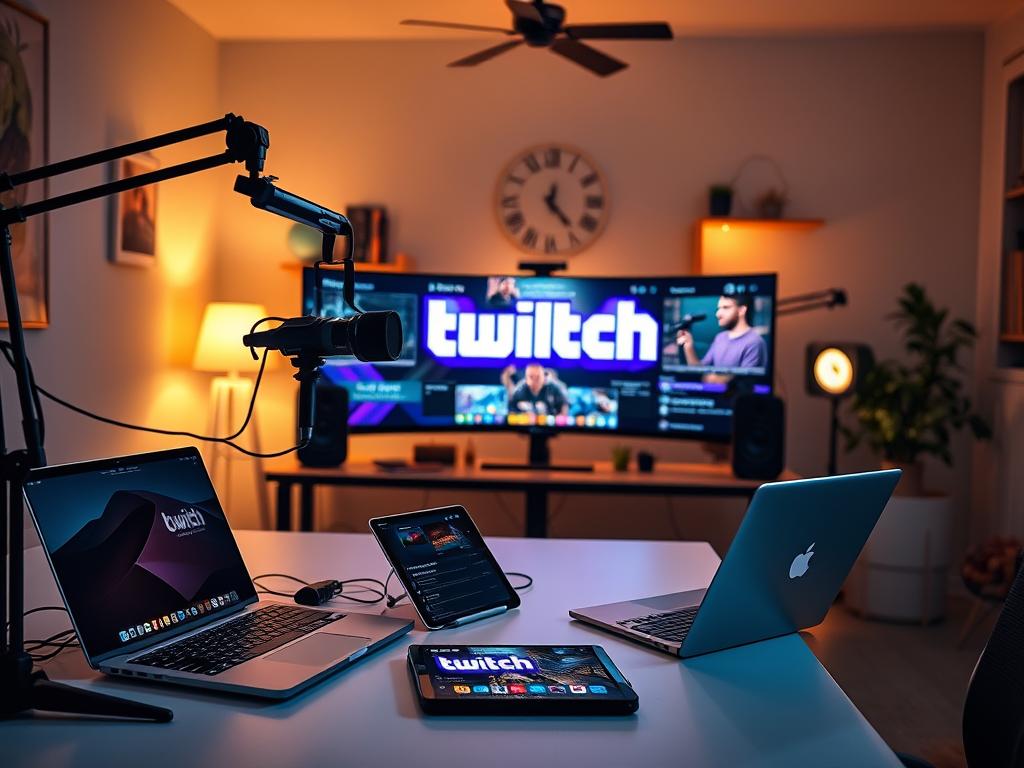
Conectar OBS al canal correcto es el primer paso técnico para una transmisión estable. Desde el panel del creador, ir a Ajustes > Stream y copiar la clave de transmisión.
En OBS Studio, puede vincular la cuenta o pegar la clave. Ajuste resolución, FPS y bitrate según el ancho de banda y el ordenador. Priorice estabilidad sobre cifras altas.
Crear escenas con fuentes como captura de juego, ventana o pantalla y añadir overlays para marca. Para mostrar el chat en pantalla, use una Fuente de navegador y pegue la URL del widget. Ubique el chat sin tapar el HUD del juego.
Para un stream continuo, Gyre permite elegir la plataforma, introducir el nombre del stream, pegar la clave y subir listas de vídeos. Así se mantiene presencia 24/7 sin tener el ordenador encendido todo el tiempo.
- Hacer multistreaming exige adaptar mensajes por plataforma.
- Active AutoMod, roles de moderador y comandos básicos.
- Vigile métricas por vez: picos, chatters únicos y tasa de seguimiento.
Optimización del directo: calidad, ancho de banda, diseño del canal y rendimiento

Optimizar la señal y el diseño del canal mejora notablemente la experiencia del espectador. Ajustes técnicos y visuales reducen cortes y elevan el tiempo de permanencia.
Coherencia de formato y FPS
Para listas 24/7, igualar FPS y resolución entre vídeos evita reencodificados que causan saltos. Verificar cada archivo antes de subir puede ser la forma más sencilla de prevenir problemas.
Tasa de bits y codificador
Decidir bitrate según el ancho banda disponible prioriza estabilidad. Si la red fluctúa, bajar de 1080p60 a 720p60 mantiene fluidez y reduce buffering.
El asistente de OBS Studio ayuda a balancear resolución, tasa de bits y codificador según el rendimiento.
Diseño y branding del canal
Usar overlays, alertas, paneles y emotes coherentes refuerza identidad. Dejar espacio en pantalla para HUD y chat mejora la experiencia.
Estrategia para emisiones continuas
Reiniciar el stream cada 72 horas maximiza la visibilidad inicial y mantiene rendimiento. En YouTube Studio, activar monetización y elegir formato de anuncios incrementa ingresos por vez.
| Aspecto | Recomendación | Beneficio |
|---|---|---|
| Formato y FPS | Mismo FPS y resolución en todos los vídeos | Reproducción fluida sin reencodificados |
| Tasa de bits | Ajustar según ancho banda; priorizar CBR estable | Menos buffering y mejor retención |
| Diseño | Overlays y alerts consistentes; espacio para chat | Mejor branding y menor distracción |
| Mantenimiento | Reiniciar cada 72 horas; respaldar escenas y assets | Mayor visibilidad y continuidad técnica |
Conclusión
Para cerrar, reúne los pasos clave que permiten lanzar un directo con seguridad y alcance.
La guía mostró cómo hacer streaming usando OBS —software gratuito y multiplataforma— y las acciones prácticas para tener cuenta verificada, obtener la clave desde el Panel del creador y programar el vídeo desde el estudio de la plataforma.
Como atajo, haz clic en Crear > En directo y programar. Para emisiones 24/7, usar Gyre y reiniciar cada 72 horas protege calidad y visibilidad.
Checklist final: preparar escenas, verificar claves, integrar cámara y chat, haz clic en iniciar en OBS y revisar el preview. Así se puede hacer streaming en varias plataformas al mismo tiempo con menos fricción.
FAQ
¿Qué se necesita para hacer multistreaming simultáneo en Twitch y YouTube?
Necesita cuentas activas en ambas plataformas, un software de emisión como OBS Studio y una herramienta que permita enviar la señal a varios destinos (por ejemplo un servicio de multistreaming o un servidor RTMP propio). También es importante conocer las claves de transmisión y configurar correctamente la resolución, FPS y tasa de bits para evitar problemas de ancho de banda.
¿Cómo obtiene la clave de transmisión en YouTube Studio y dónde se pega en OBS?
En YouTube Studio debe crear un directo o programarlo, luego copiar la clave de transmisión que aparece en la sección de "Transmitir" y pegarla en los ajustes de salida de OBS, dentro de la sección "Stream". Con ello OBS enviará la señal a YouTube con la configuración de vídeo y audio seleccionada.
¿Cuál es la configuración recomendada en OBS Studio para emitir con buena calidad?
Se recomienda usar una resolución y FPS coherentes con el público y el ancho de banda disponible (por ejemplo 1080p a 30 o 60 FPS). Ajuste la tasa de bits según su conexión —por ejemplo 4500–6000 kbps para 1080p a 30 FPS— y seleccione un codificador estable como x264 o NVENC. Añada fuentes de vídeo y audio bien organizadas en escenas.
¿Se puede mantener una emisión 24/7 y cómo funciona con monetización?
Sí, es posible emitir de forma continua usando listas de reproducción y un servidor RTMP o servicios que admiten 24/7. Para monetizar en YouTube y Twitch debe cumplir con las políticas de cada plataforma y, en muchos casos, verificar derechos de contenido. También conviene reiniciar o revisar la emisión periódicamente para evitar cortes prolongados.
¿Qué ventajas trae el multistreaming respecto a transmitir solo en una plataforma?
El multistreaming incrementa la visibilidad al alcanzar audiencias en diferentes plataformas a la vez, lo que puede traducirse en más espectadores, suscriptores y tiempo de visionado. Además aumenta las oportunidades de interacción y potenciales ingresos al diversificar la presencia en línea.
¿Cómo integrar el chat de Twitch en la pantalla cuando se usa OBS?
En Twitch puede obtener la URL del chat emergente desde el Panel del creador y añadirla en OBS como "Fuente de navegador". De este modo el chat aparece sobre la escena y se puede ajustar su tamaño, posición y estilo mediante CSS o configuraciones del propio navegador.
¿Qué restricciones de ancho de banda debe considerar al emitir a dos plataformas a la vez?
Debe calcular la suma de las tasas de bits dirigidas a cada destino y asegurarse de que su subida soporta esa carga con margen (al menos 20–30% adicional). Si no dispone de suficiente ancho de banda, use un servicio de multistreaming que reciba una sola subida y la distribuya a los demás destinos.
¿Cómo elegir la tasa de bits y el codificador para evitar buffering en la audiencia?
Seleccione una tasa de bits acorde a la resolución y FPS; luego pruebe la emisión con diferentes valores. Use codificadores por hardware (NVENC, QuickSync) si su CPU es limitada. Realice pruebas desde la ubicación de emisión para verificar la estabilidad y ajuste la tasa si aparecen pérdidas de paquetes o buffering.
¿Qué elementos de diseño debe preparar antes de empezar a emitir en ambas plataformas?
Prepare overlays, alertas, paneles y emotes coherentes con la marca del canal. Cree escenas para introducción, juego y charla, y ajuste las fuentes multimedia. Tener un branding consistente facilita el reconocimiento y mejora la experiencia del espectador en Twitch y YouTube.
¿Cada cuánto debe reiniciar una emisión continua y por qué?
Es recomendable reiniciar o revisar emisiones continuas al menos cada 72 horas para asegurar estabilidad, aplicar actualizaciones y prevenir bloqueos automáticos. Además, estos reinicios permiten confirmar que la monetización y la reproducción funcionan correctamente.
¿Conviene programar directos o empezar en el momento según la audiencia?
Programar directos facilita la promoción y la planificación, mientras que emitir en el momento puede aprovechar picos inesperados de audiencia. Lo ideal es combinar ambas estrategias: programar emisiones regulares y mantener flexibilidad para momentos espontáneos que aumenten la interacción.
Si quieres conocer otros artículos parecidos a Streaming en Twitch/YouTube puedes visitar la categoría Ganar Dinero.


Deja una respuesta