


Esta guía ayuda a la audiencia en Colombia a descubrir cómo encontrar partidos y programas deportivos y cómo aprovechar funciones útiles para ver eventos futuros.
En algunos casos, puedes mirar contenido en vivo sin necesidad de tener una cuenta. La plataforma ofrece contenido destacado para varios dispositivos y apps.
 Venta de café artesanal online
Para la temporada 2022 de la MLB se ofrecieron 21 partidos en YouTube y YouTube TV en EE. UU., y muchas transmisiones permiten cambiar el audio entre Local, Visita o Principal desde el reproductor.
El artículo explica dónde buscar el canal o la página adecuada, cómo identificar qué programas están accesibles y qué opciones usar para llegar del inicio al fin del evento sin perder detalles.
Conclusiones clave
- Cómo encontrar partidos y programas relevantes desde Colombia.
- Algunos eventos se pueden ver sin cuenta en dispositivos compatibles.
- La temporada y la disponibilidad varían según región y derechos.
- La opción de elegir audio mejora la experiencia de seguimiento.
- Se ofrecen guía y recordatorios para no perder encuentros importantes.
- Descubre el mejor lugar para mirar partidos y deportes en vivo
- Cómo mirar YouTube deportes en vivo por dispositivo
- Funciones clave para mirar vivo: pestaña En vivo, Biblioteca y Búsqueda
- Audio y experiencia de reproducción: configura tu pista y sonido envolvente
- Disponibilidad, cuentas y restricciones: lo que debes saber
- Streaming de deportes en YouTube: agenda de eventos futuros y cómo no perderlos
- Configuración rápida y mejores prácticas para mirar partidos
- Asesoría y acompañamiento para tu experiencia deportiva
- Conclusión
- FAQ
Descubre el mejor lugar para mirar partidos y deportes en vivo
La forma más rápida de hallar partidos y programas es usar la página de destino de deportes, la pestaña vivo y el buscador por equipos o ligas como fútbol.
En YouTube TV la pestaña En vivo permite desplazarse por canales que están en emisión y personalizar la guía (Ordenar > Editar) para priorizar tus partidos y programas favoritos.
En dispositivos móviles, abre app youtube y entra a la pestaña vivo para ver qué está en emisión. Allí puedes mirar partidos recomendados según tu actividad y acceder a eventos en directo, programas on demand o alguna película disponible en la región.
La Biblioteca de YouTube TV reúne grabaciones de juegos, programas y eventos, lo que facilita retomar contenido. También conviene seguir canales oficiales y listas para ver en pantalla grande con youtube dispositivos compatibles.
- Comprueba la pestaña y la búsqueda: hay restricciones por país, así que el catálogo en Colombia puede variar.
- Explora colecciones y filtros por género deportivo para encontrar próximos partidos.
Próximo paso: sigue a la siguiente sección para aprender cómo mirar por dispositivo y sacar más provecho de cada opción.
Cómo mirar YouTube deportes en vivo por dispositivo
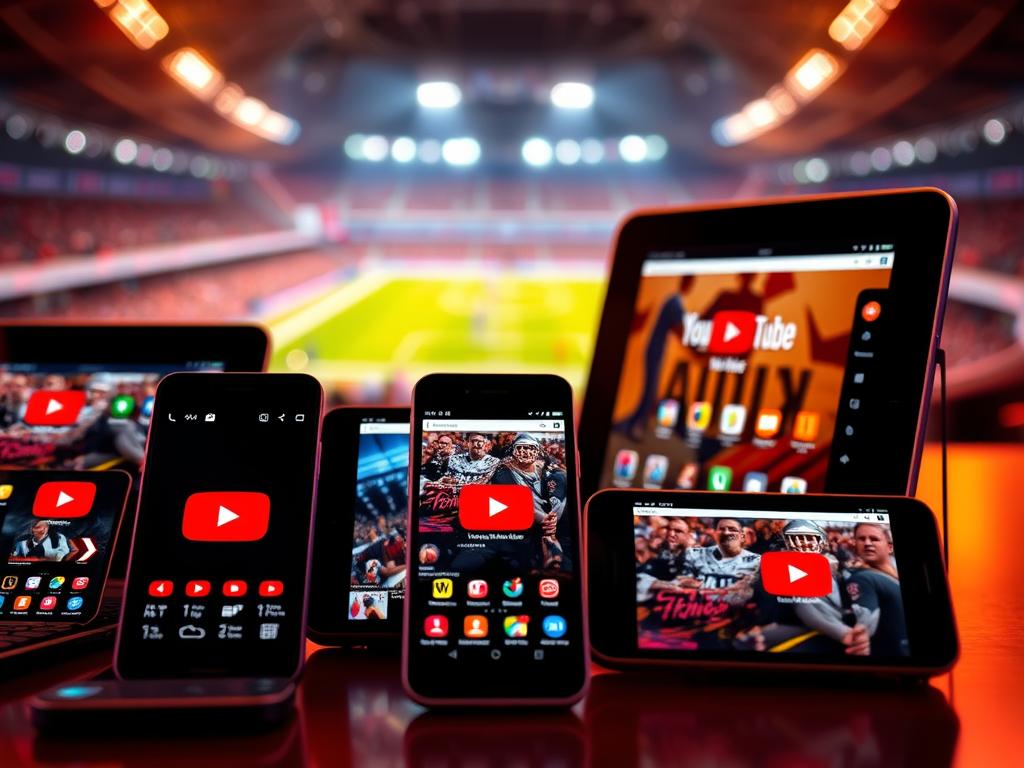
Acceder a partidos en vivo desde el móvil, la TV o el navegador resulta práctico y rápido. A continuación se describen los pasos básicos para cada equipo y cómo pasar el video a pantalla grande.
En la app para dispositivos móviles
Abre app youtube, busca el canal oficial (por ejemplo, MLB) y entra al partido que esté vivo o próximo.
Si el juego está activo, presiona la miniatura para reproducir el video. Si es próximo, toca la miniatura y Fijar recordatorio.
En la app para TV
Abre la app youtube en tu televisión, ve a la pestaña En vivo o busca términos como “MLB”, “fútbol” o “baloncesto”.
Selecciona el canal y entra al partido desde la guía cuando aparezca.
En el navegador web y enviar a pantalla grande
En el navegador, visita rutas directas como youtube.com/mlb o usa la barra de búsqueda. Haz clic en la miniatura para ver o en Fijar recordatorio si aún no inicia.
Para pasar a pantalla grande, usa Chromecast: toca el ícono de enviar en el reproductor y selecciona el dispositivo de tu TV.
- Dentro del reproductor: controla calidad, subtítulos y pistas de audio cuando estén disponibles.
- Flujo recomendado: abre app, busca canal, entra al directo y activa recordatorio — haz siguiente para no perder partidos.
| Dispositivo | Acción inicial | Cómo reproducir | Enviar a pantalla |
|---|---|---|---|
| Dispositivos móviles | Abre app youtube | Presiona la miniatura del partido | Chromecast: toca el ícono |
| Televisión | Abre la app youtube | Busca en En vivo y selecciona el canal | N/A (ya en pantalla grande) |
| Navegador web | Visita youtube.com o rutas específicas | Haz clic en la miniatura o Fijar recordatorio | Chromecast desde el navegador o enviar desde el reproductor |
Funciones clave para mirar vivo: pestaña En vivo, Biblioteca y Búsqueda
La interfaz ofrece tres herramientas clave para encontrar y seguir partidos en vivo. Estas opciones centralizan la información y ayudan a no perderse transmisiones durante la temporada.
Pestaña En vivo: explora canales, partidos y programas que están en emisión
La pestaña vivo es el punto de partida para mirar vivo. Muestra canales y programas que están en emisión ahora mismo.
En la app de TV se puede personalizar la pestaña (Ordenar > Editar) para priorizar señales favoritas.
Biblioteca: guarda partidos y programas para ver después
La Biblioteca reúne grabaciones programadas y recientes. Allí quedan tus partidos y programas para retomar cuando quieras.
Esto facilita revisar resúmenes o volver a un encuentro sin buscar otra vez.
Barra de búsqueda: encuentra equipos, ligas, canales y géneros
La página de búsqueda permite filtrar por equipos, ligas, temporada y categorías. Buscar el canal oficial acelera acceso a previas y directos.
Desde el reproductor se consultan detalles del video y se alternan opciones durante la reproducción.
- Personalizar la guía evita perder transmisiones simultáneas.
- Las recomendaciones combinan directos, on demand y clips relacionados.
- Mantener presionado Aceptar/Seleccionar en el control remoto vuelve al último canal visto.
| Función | Qué ofrece | Acción recomendada |
|---|---|---|
| Pestaña vivo | Canales y programas en emisión | Editar guía para priorizar señales |
| Biblioteca | Grabaciones y partidas guardadas | Marcar para ver más tarde |
| Búsqueda | Equipos, ligas, temporadas y canales | Filtrar por competencia y temporada |
Audio y experiencia de reproducción: configura tu pista y sonido envolvente

La calidad sonora cambia mucho la sensación al seguir un partido. Ajustar la pista y el modo 5.1 ayuda a escuchar narraciones locales o la emisión principal según su preferencia.
Selecciona la pista de audio en el reproductor
En web abra Configuración > Pista de audio para elegir Principal, Local o Visita.
En móvil vaya a Configuración > Configuración adicional > Audio. En TV, abra el menú Más > Pistas de audio dentro del reproductor.
Sonido envolvente 5.1: dispositivos compatibles y activación
Algunos programas ofrecen sonido 5.1 y se activa automáticamente si el dispositivo lo soporta.
- Compruebe compatibilidad: Apple TV, Android TV/Google TV, Roku, Fire TV, Xbox, Chromecasts y televisores con Cobalt 20+.
- Si desea apagar 5.1 use Configuración > Audio 5.1 — útil si pierde pistas secundarias.
- Para confirmar 5.1 abra Estadísticas del video y verifique AC-3/EAC-3.
Consejo: en la app youtube para TV el acceso a Pistas está en el menú Más del reproductor. Ajustar el audio correcto mejora la inmersión y evita desfases entre narración y ambiente.
Disponibilidad, cuentas y restricciones: lo que debes saber

Antes de planear un partido, conviene conocer quién puede ver cada transmisión y bajo qué condiciones.
YouTube vs. YouTube TV: contenidos abiertos, miembros y países
Algunos eventos aparecen como contenido abierto y se pueden ver sin cuenta. Otros requieren suscripción: YouTube TV funciona por países y pide que seas miembros donde está disponible.
En el servicio de pago hay herramientas extras: la pestaña En vivo, la Biblioteca para grabar y la opción de ocultar resultados. La personalización de En vivo se sincroniza entre dispositivos cuando la app está ligada a la misma cuenta.
Restricciones de emisión y ubicación: canales locales, nacionales y RSN
La disponibilidad de cada canal y de los partidos depende de derechos por región. Señales nacionales, afiliados locales o RSN aplican reglas distintas. Por ejemplo, algunos torneos no aparecen en el servicio y se emiten solo por otras plataformas.
- Confirma cobertura antes del partido; las restricciones cambian según la temporada.
- Para detalles actualizados, obtén información en la página oficial del evento o del canal.
- Si quieres seguir un encuentro, haz clic en Fijar recordatorio desde la miniatura o la página del evento.
| Aspecto | Contenido abierto | Servicio de pago | Notas |
|---|---|---|---|
| Acceso | Sin cuenta posible | Suscripción de miembros | Varía por país |
| Funciones | Reproductor básico | En vivo, Biblioteca, ocultar resultados | Grabación disponible |
| Canales | Canales oficiales y directos | Nacionales, afiliados y RSN | Derechos por región afectan partidos |
Streaming de deportes en YouTube: agenda de eventos futuros y cómo no perderlos
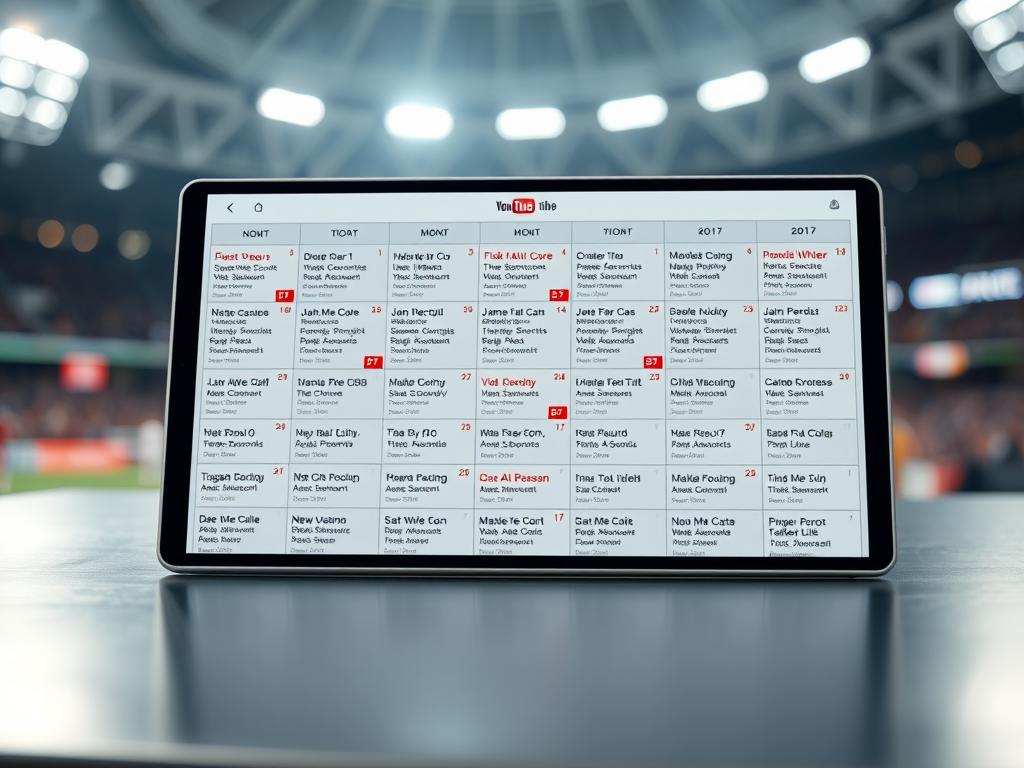
Planificar la agenda de partidos ayuda a no perder ningún encuentro clave durante la temporada. Con unos pasos simples se arma un calendario personal y se recibe la alerta cuando arranca el vivo.

Explora eventos por disciplina
Busca listas por fútbol, baloncesto, rugby, ciclismo o atletismo para ver próximos horarios y formatos. Los listados tipo RTVE sirven de referencia para consultar programación y duración.
Activa recordatorios en la página del partido
En el navegador web visita youtube.com, localiza la página del evento y haz clic en Fijar recordatorio. Así recibirás aviso cuando inicie el vivo.
Oculta resultados y evita spoilers
En YouTube TV puede ocultarse marcadores para disfrutar el partido sin ver avances antes del fin. Esto mejora la experiencia si se sigue por la pestaña vivo o la app youtube.
"Programar alertas y revisar señales alternativas reduce el riesgo de perder la acción real del encuentro."
- Agrega programas y transmisiones a tu lista para crear una agenda personal.
- Si hay múltiples señales, revisa el video principal y las emisiones alternativas.
- Verifica restricciones y cambios de horario; obtén información del organizador antes del inicio.
| Acción | Cómo hacerlo | Beneficio |
|---|---|---|
| Fijar recordatorio | Entrar a la página del evento y hacer clic en el botón | Notificación al inicio del vivo |
| Ocultar marcadores | Opción en YouTube TV dentro de la pestaña de guía | Sin spoilers antes del fin |
| Seguir canales | Usar app y suscripciones para recibir avisos | Alertas de futuros programas |
Configuración rápida y mejores prácticas para mirar partidos
Ajustar parámetros clave antes del partido evita interrupciones y mejora la experiencia.
Ajustes esenciales
Revise la configuración de calidad de video, idioma y subtítulos para optimizar la pantalla según su conexión y dispositivo.
En la app y en navegador web asegure que la sesión esté activa y que la aplicación esté actualizada. En móviles puede añadir el partido a la Biblioteca desde el menú.
En YouTube TV la opción de reproducción automática al iniciar la app puede activarse o desactivarse desde Configuración. Recuerde que no hay modo sin conexión.
Solución de problemas comunes
Si nota problemas de audio, cambie de pista, desactive 5.1 o confirme la compatibilidad de sus dispositivos. El 5.1 suele deshabilitar audio secundario cuando está activo.
En navegador o navegador móvil, limpie caché y reinicie sesión si hay cortes o desincronización. Si falla, haga clic en reintentar, baje la calidad o cambie de red.
- Personalice la guía En vivo para priorizar ligas y programas.
- Verifique permisos de notificación en youtube dispositivos móviles y sincronice la guía entre equipos.
- Use la app youtube dispositivos para enviar a la TV y controlar reproducción desde el móvil.
| Área | Acción rápida | Beneficio |
|---|---|---|
| Calidad | Seleccionar manual | Menos cortes |
| Audio | Alternar pistas / desactivar 5.1 | Evita pérdida de narración |
| Navegador | Limpiar caché | Mejor sincronía |
Consejo: documente los ajustes que funcionan en cada equipo para repetirlos en otros dispositivos y mantener una experiencia uniforme.
Asesoría y acompañamiento para tu experiencia deportiva
Un apoyo práctico por deporte y por dispositivo ayuda a llegar listo al vivo sin sorpresas. La guía ofrece pasos claros para preparar audio, idioma y agenda antes del partido.
Guía personalizada por deporte y dispositivo: obtén información antes del partido
Primero, obtén información del evento: duración, idioma y si hay opción de Español. En la app móvil localice la ficha y confirme etiquetas de idioma junto al video.
Si necesita guardar contenido, abre app y abra el menú contextual de la transmisión para agregar programas a la Biblioteca. Esto facilita ver repeticiones y resúmenes.
Además, puedes mirar alternativas de audio desde el reproductor. Si aparece la pista en español, se mostrará la etiqueta correspondiente y se puede cambiar antes del inicio.
- Use app youtube dispositivos para controlar la reproducción y recibir notificaciones.
- En youtube dispositivos móviles aproveche búsqueda por voz y listas personalizadas.
- Siga canales oficiales para mirar youtube con recordatorios por liga o equipo.
Organice una agenda con próximos partidos y ajuste horarios locales en Colombia. La sincronización entre youtube dispositivos evita reconfigurar cada dispositivo.
“Tener los atajos listos y una agenda sincronizada reduce el riesgo de perder la acción.”
Conclusión
En Colombia, este artículo señala el lugar donde puedes mirar partidos y seguir transmisiones vivo desde cualquier dispositivo compatible.
Para mirar partidos sin perder detalle, guarde la página del evento, active recordatorios y siga canales oficiales. Use la app youtube en móvil, TV o web; youtube youtube facilita cambiar de pantalla sin perder la señal.
Planifique por temporada, anote horarios locales y revise opciones como resúmenes tipo película o grabaciones. Ajustar audio e imagen ayuda a llegar al fin del encuentro con una experiencia fluida y sin sorpresas.
FAQ
¿Cómo puede mirar partidos y programas deportivos en la app de YouTube para dispositivos móviles?
Abra la app de YouTube en su dispositivo móvil, use la barra de búsqueda para localizar el canal, equipo o partido, y presione la miniatura del video. También puede ir a la pestaña "En vivo" para ver transmisiones actuales y tocar el ícono de audio o subtítulos según necesite.
¿Cómo puede ver contenido en la app de YouTube en su TV?
Encienda la app de YouTube en la TV, vaya a la pestaña En vivo o busque términos como "MLB", "fútbol" o "baloncesto". Si el partido requiere suscripción, verá la opción para iniciar sesión con su cuenta. Para enviar desde el móvil use Chromecast o el ícono para transmitir a pantalla grande.
¿Qué pasos debe seguir para mirar partidos en el navegador web?
Ingrese a youtube.com, use la barra de búsqueda para encontrar el canal o evento, haga clic en la transmisión y, si quiere recibir aviso, seleccione "Fijar recordatorio" en la página del partido. Desde el reproductor puede ajustar calidad, audio y subtítulos.
¿Cómo puede transmitir a una pantalla grande desde un teléfono o tableta?
Use Chromecast o la función de transmitir integrada: conecte ambos dispositivos a la misma red Wi‑Fi, abra la app de YouTube, reproduzca el video y toque el ícono para enviar el contenido a la TV. También puede usar la app nativa de la smart TV si está disponible.
Qué ofrece la pestaña En vivo y cómo la utiliza para encontrar partidos?
La pestaña En vivo muestra canales, partidos y programas en emisión. Filtre por deporte o liga, explore canales oficiales y active notificaciones o recordatorios para no perderse el inicio del juego.
Para qué sirve la Biblioteca y cómo guarda partidos para ver después?
En la Biblioteca puede agregar partidos y programas para ver después, acceder a grabaciones y gestionar contenidos guardados. En YouTube TV también encontrará repeticiones y opciones de grabación según la suscripción.
Cómo encontrar equipos, ligas y canales rápidamente con la barra de búsqueda?
Escriba el nombre del equipo, la liga o el canal en la barra de búsqueda; use filtros por fecha o tipo de contenido y seleccione la pestaña "En vivo" para ver transmisiones actuales. Añada palabras clave como campeonato, temporada o partido para afinar resultados.
Cómo seleccionar pista de audio o comentaristas alternativos en el reproductor?
En partidos con múltiples pistas disponibles, abra el menú del reproductor y elija la pista de audio: principal, local o de visita según el ejemplo de MLB. También puede activar subtítulos desde el mismo menú.
Qué dispositivos admiten sonido envolvente 5.1 y cómo activarlo?
Dispositivos compatibles incluyen televisores con app de YouTube, receptores AV y algunos reproductores de streaming. En el reproductor de la app busque la opción de audio o salida y seleccione 5.1 si su equipo y la transmisión lo soportan.
Cuál es la diferencia entre YouTube y YouTube TV respecto a contenidos deportivos?
YouTube ofrece transmisiones abiertas, canales oficiales y videos grabados; YouTube TV añade canales de pago, guías en vivo y DVR integrado para grabar partidos. La disponibilidad varía según país y membresía.
Por qué algunos partidos tienen restricciones por ubicación y cómo solucionarlo?
Las restricciones ocurren por derechos locales, nacionales o RSN. Para ver un partido desde otra región, deberá usar servicios autorizados en esa zona o verificar si el canal ofrece una opción internacional. Evite soluciones no oficiales que violen términos de servicio.
Cómo explora la agenda de eventos futuros y activa recordatorios?
Busque eventos por deporte —fútbol, baloncesto, rugby, ciclismo, atletismo— y en la página del partido haga clic en "Fijar recordatorio" para recibir notificaciones antes del inicio. También puede suscribirse al canal del evento para alertas.
Cómo oculta resultados y evita spoilers antes de ver un partido en vivo?
Use las opciones de YouTube TV para ocultar resultados y configurar la pantalla para no mostrar información previa. Evite leer comentarios o descripciones y desactive notificaciones relacionadas con el marcador.
Qué ajustes son esenciales antes de comenzar a mirar un partido?
Revise la calidad de video, active subtítulos si los necesita, verifique la cuenta y la suscripción, y seleccione la salida de pantalla correcta. Estos ajustes mejoran la experiencia y reducen interrupciones durante la transmisión.
Qué hacer si el audio o la reproducción presentan problemas?
Primero revise la conexión a internet y reinicie la app o el navegador. Actualice la app de YouTube, pruebe cambiar la calidad de video, verifique la configuración de audio del dispositivo y asegúrese de que el firmware de la TV o el receptor esté al día.
Cómo obtiene guía personalizada por deporte y dispositivo antes de un partido?
Puede consultar la sección de ayuda y los tutoriales oficiales de YouTube para cada dispositivo, o buscar guías específicas por liga y plataforma. También conviene revisar la página del canal oficial del deporte para detalles sobre transmisión y audio.
Si quieres conocer otros artículos parecidos a Streaming de deportes en YouTube puedes visitar la categoría Ganar Dinero.


Deja una respuesta