

Esta guía ayuda a elegir el mejor software según nivel, presupuesto y objetivos del creador en Perú. Evita gastar de más y saltar entre programas sin una estrategia clara.
La edición transforma un buen clip en contenido que retiene y atrae audiencia en un canal youtube. Aquí se priorizan beneficios prácticos: ahorrar tiempo, mejorar la calidad y acelerar la publicación sin perder control creativo.
 Venta de accesorios para mascotas
Se analizan opciones desde soluciones gratuitas como Shotcut y OpenShot, hasta paquetes profesionales como PowerDirector 365, iMovie y Final Cut Pro. También se revisan herramientas en línea como Kapwing y WeVideo.
El artículo explica funciones clave: IA, multicámara, plantillas, subtítulos y bibliotecas sin copyright. Incluye recomendaciones específicas para equipos de gama media, interfaces en español y modelos de pago adecuados para el creador peruano.
Conclusiones clave
- Elegir según nivel y presupuesto maximiza valor a largo plazo.
- Funciones como subtítulos y plantillas elevan la calidad visual.
- PowerDirector 365 y Final Cut Pro ofrecen flujos avanzados; Shotcut y OpenShot, opciones gratuitas.
- Herramientas con IA ahorran tiempo en subtítulos y efectos.
- Se incluye un flujo paso a paso para exportar correctamente a YouTube.
- Panorama actual en Perú: crear contenido profesional hoy
- Edición de videos para YouTubers: criterios clave para elegir software
- Lista rápida: mejores programas por nivel y caso de uso
- Principiantes y creadores nuevos: empezar fácil sin sacrificar el aspecto profesional
- Intermedios: más control, plantillas y herramientas IA
- Profesionales: precisión, rendimiento y flujos avanzados
- Herramientas online y colaboración: editar desde el navegador
- Funciones que debes priorizar en 2025
- Flujo básico para editar videos de YouTube con plantillas e IA
- Consejos prácticos para Perú: rendimiento, idioma y presupuesto
- Conclusión
- FAQ
Panorama actual en Perú: crear contenido profesional hoy
En Perú crece un ecosistema de creadores que busca producir material con acabado profesional sin complicarse. Muchos buscan una solución que acelere la publicación y mejore la calidad sin invertir horas extras en postproducción.
Intención comercial: ahorrar tiempo y escalar resultados
La prioridad es reducir tiempo en render y tareas repetitivas. Software con subtítulos automáticos, limpieza de audio y ajustes de música ayuda a publicar con más frecuencia.
Qué necesitan los creadores peruanos
La curva de aprendizaje debe ser corta. Una interfaz en español y plantillas para intros, títulos y pantallas finales facilitan el trabajo y estandarizan el branding del canal.
Plataforma y rendimiento: escritorio o navegador
Muchos usuarios usan equipos de gama media; conviene priorizar rendimiento y estabilidad. Apps de escritorio ofrecen control y render rápido (ej. PowerDirector), mientras que opciones en navegador (Kapwing, WeVideo) son útiles para colaboración sin hardware potente.
Valorar recursos de aprendizaje locales y comunidades hispanas ayuda a resolver dudas. Elegir una herramienta flexible evita migraciones frecuentes y preserva la coherencia visual en la creación de contenido.
Edición de videos para YouTubers: criterios clave para elegir software

Al elegir un editor, conviene priorizar herramientas que permitan producir con constancia y pocas barreras técnicas.
Facilidad de uso y curva de aprendizaje
Una curva de aprendizaje razonable ayuda a publicar con más frecuencia.
Los usuarios deben elegir un entorno con plantillas y atajos que reduzcan el tiempo de edición.
Compatibilidad y rendimiento
Verifique que el programa aproveche GPU y CPU del equipo.
Shotcut y OpenShot funcionan en Windows, macOS y Linux. Premiere Pro requiere máquinas potentes.
Esto evita cuellos de botella al renderizar.
Funciones que marcan diferencia
Busque multicámara, 360°, subtítulos automáticos, estabilización y pantalla verde.
PowerDirector 365 integra multicámara, 360° y efectos con IA. Final Cut Pro sincroniza hasta 64 ángulos.
DaVinci Resolve ofrece herramientas avanzadas incluso en su versión gratuita.
Precio, licencias y valor a largo plazo
Compare gratuito, suscripción o pago único según uso y presupuesto.
Priorice soporte, actualizaciones y un ecosistema con recursos en español.
Alinear el contenido con las funciones evita pagar por características que no se usarán.
"La mejor inversión es elegir un programa que se adapte al equipo y al ritmo de publicación."
Lista rápida: mejores programas por nivel y caso de uso
Aquí tiene una lista rápida para elegir el programa ideal según su nivel y caso de uso. La selección ayuda a instalar lo necesario en minutos y evita probar muchas apps sin rumbo.
Principiantes
iMovie: fácil usar, incluye Magic Movie y plantillas. Shotcut y OpenShot son gratuitos y multipista. YouTube Studio sirve para recortes y ajustes rápidos.
Intermedios
Filmora aporta activos creativos y edición asistida por IA. Movavi facilita la captura de pantalla. PowerDirector ofrece render rápido y plantillas; DaVinci Resolve destaca en color y audio, con versión gratuita potente.
Profesionales
Final Cut Pro brinda multicámara y rendimiento en Mac. Premiere Pro integra edición basada en texto y mejoras con IA. Avid sigue siendo opción en proyectos grandes y colaborativos.
Edición en navegador
Kapwing genera subtítulos automáticos y traducción. WeVideo ofrece plantillas para intros y trabajo en la nube, aunque su plan gratis limita 5 minutos en 480p.
- Consejo: verifique compatibilidad por sistema y pruebe versiones gratis o trials antes de pagar.
- Considere efectos listos y transiciones para mejorar el acabado sin complicar el flujo.
- Alinee la elección con la frecuencia de publicación y los objetivos del canal.
Principiantes y creadores nuevos: empezar fácil sin sacrificar el aspecto profesional
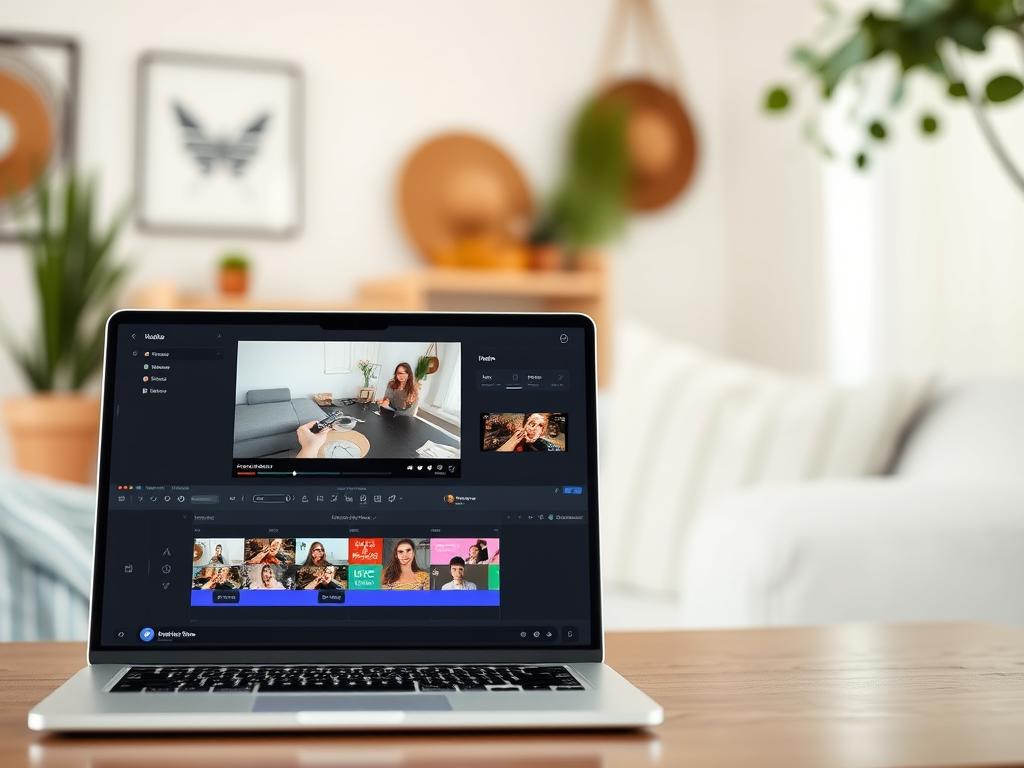
Para quienes comienzan, la prioridad es publicar con regularidad sin sacrificar presentación y claridad. Un flujo simple ayuda: importar, recortar, añadir texto y música, y exportar optimizado para YouTube.
iMovie y sus plantillas guiadas
iMovie es ideal en Mac. Incluye Magic Movie, pantalla verde, filtros y plantillas de tráilers que aceleran resultados. Sus títulos guiados permiten un aspecto profesional sin curva larga de aprendizaje.
Shotcut y OpenShot: gratuitas y de código abierto
Shotcut aporta mezcla de audio multipista, ruedas de color y producción por lotes. OpenShot, ligero, incluye más de 400 efectos preestablecidos. Ambas herramientas son excelentes para experimentar con clips y aprender sin costo.
YouTube Studio: ediciones rápidas dentro de la plataforma
YouTube Studio resuelve recortes, desenfoque y añadir música de fondo sin salir del navegador. También gestiona tarjetas y pantallas finales, útil para ajustes rápidos y publicar con frecuencia.
- Consejo rápido: mantenga plantillas coherentes, tipografías legibles y transiciones sutiles.
- Crear una biblioteca de logos y lower thirds acelera la creación.
- Práctica de atajos reduce la curva y el tiempo por video; busque tutoriales básicos en español.
Intermedios: más control, plantillas y herramientas IA
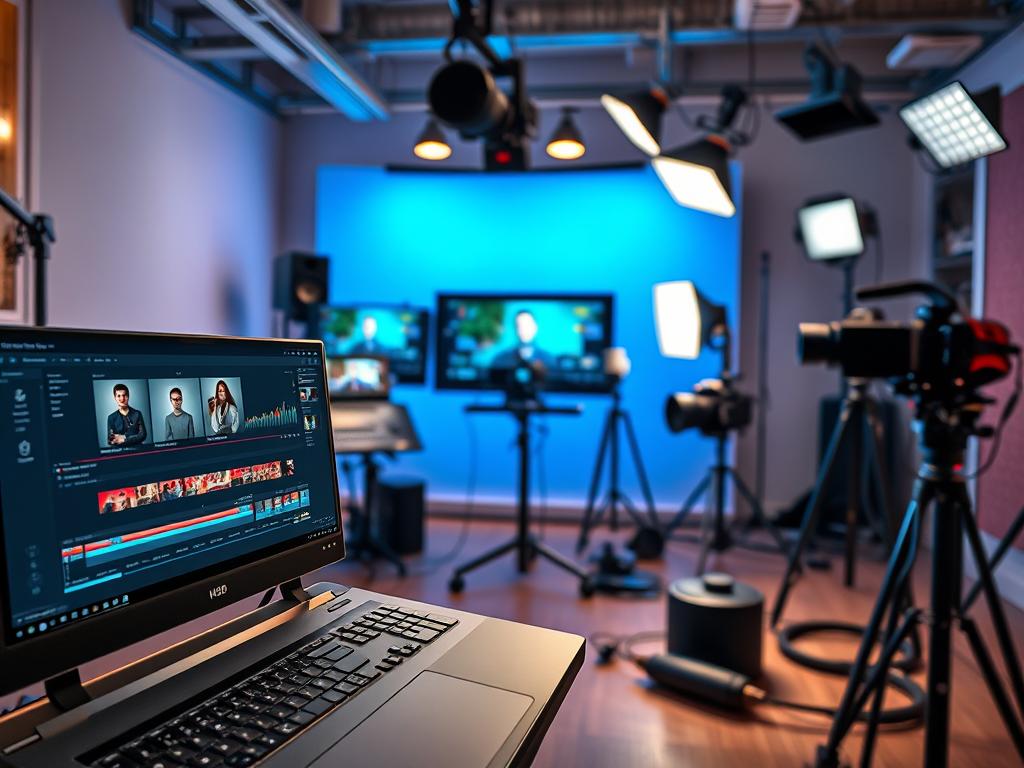
En este nivel, la prioridad es ganar velocidad sin perder control creativo. Se recomienda elegir una herramienta que integre plantillas, efectos IA y recursos listos para usar.
PowerDirector
PowerDirector acelera el flujo con plantillas y efectos IA. Permite reemplazar fondos, ajustar música y limpiar audio automáticamente. Esto reduce el tiempo de producción y facilita publicar más seguido.
Filmora
Filmora aporta activos creativos y una edición asistida por IA. Su generador de miniaturas y títulos simplifica la creación de piezas llamativas que atraen clicks.
Movavi
Movavi integra grabación de pantalla y edición ágil. Es útil para tutoriales y webinars, ya que evita usar varias aplicaciones y mejora la estabilidad de imagen.
DaVinci Resolve
DaVinci Resolve destaca en corrección de color y audio con Fairlight. Su versión gratuita ofrece funciones profesionales y colaboración multiusuario.
"Priorizar plantillas, bibliotecas sin copyright y atajos en español acelera el aprendizaje y mantiene coherencia de marca."
| Herramienta | Fuerza clave | Ideal para | Recomendación |
|---|---|---|---|
| PowerDirector | Efectos IA y plantillas | Creadores que publican mucho | Usar plantillas de branding |
| Filmora | Activos creativos y miniaturas | Contenido con títulos llamativos | Combinar con banco de recursos sin copyright |
| Movavi | Grabación de pantalla integrada | Tutoriales y webinars | Medir tiempos de render |
| DaVinci Resolve | Color y audio profesional | Proyectos con posproducción avanzada | Aprovechar Fairlight y colaboración |
- Funciones a priorizar: multicámara, pantalla verde, estabilización y edición basada en texto.
- Planifique plantillas de intro/outro y lower thirds para coherencia.
- Combine la herramienta principal con apps online para subtítulos y traducción cuando convenga.
Profesionales: precisión, rendimiento y flujos avanzados
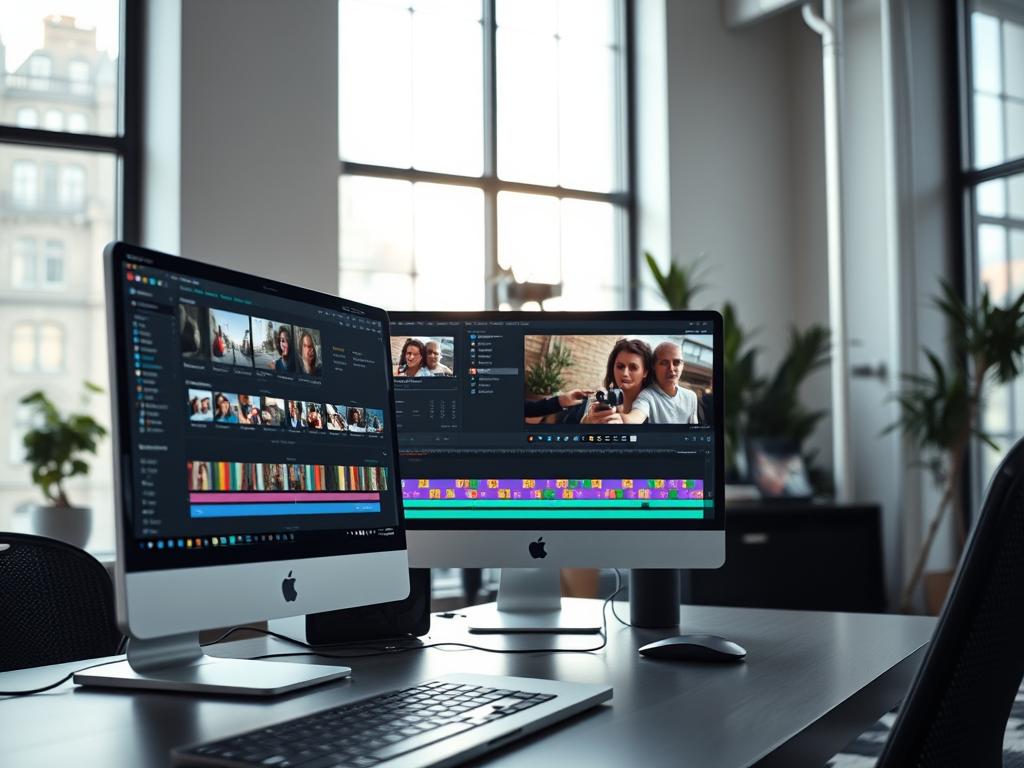
Cuando el proyecto exige calidad de transmisión y plazos firmes, conviene usar un conjunto de herramientas que optimicen la forma de trabajo. Los programas profesionales ofrecen gestión de medios, colaboración y efectos de alto rendimiento.
Final Cut Pro: multicámara y gráficos en movimiento
Final Cut Pro está optimizado para Mac y sincroniza hasta 64 ángulos, admite 360° y tiene subtítulos automáticos. Su motor aprovecha el hardware Apple, lo que reduce tiempos de render y facilita gráficos en movimiento pesados.
Conviene usar proxys y discos rápidos para editar 4K/8K sin caídas de rendimiento. La licencia de pago único es atractiva para equipos que prefieren evitar suscripciones.
Premiere Pro: ecosistema Adobe y funciones con IA
Premiere Pro brilla por integrarse con After Effects, Audition y Media Encoder. Incorpora edición basada en texto y relleno generativo con IA.
Requiere hardware potente; organizar proxys, SSDs y una interfaz de atajos configurables ayuda a sostener flujos largos y equipos con deadlines.
Avid Media Composer: estándar para proyectos grandes
Avid Media Composer es la opción en cine y TV por su gestión avanzada de color, transcripción voz a texto y colaboración multiusuario.
Ofrece herramientas para trackear versiones y administrar códecs en rodaje. Validar compatibilidad con cámaras y plugins es clave antes de cerrar una elección.
- Consejo: use plantillas de motion graphics reutilizables y plugins que aumenten la productividad.
- Valore la curva de aprendizaje e interfaz; atajos y personalización ahorran horas en proyectos grandes.
- Compare licencia de pago único versus suscripción según el ritmo de producción y presupuesto.
Editar directamente en el navegador facilita iterar ideas y recibir feedback del equipo en tiempo real. Las plataformas en la nube ofrecen acceso desde cualquier equipo, trabajo colaborativo y librerías compartidas sin depender de hardware potente.
Kapwing: subtítulos automáticos y traducción
Kapwing acelera la edición con IA que genera subtítulos, traducción y texto a voz. También permite quitar el fondo sin croma físico, ideal para composiciones rápidas.
Esto reduce el tiempo en tareas repetitivas y amplía el alcance del contenido en la región.
WeVideo: plantillas para intros y cierres
WeVideo incluye plantillas para intros y outros que estandarizan el branding. Su interfaz es fácil usar, por eso es útil en equipos que buscan coherencia rápida.
La versión gratis limita a 5 minutos en 480p; conviene pasar a plan pago si se edita material largo o en alta resolución.

- Ventaja del navegador: colaboración remota y backups en la nube.
- Revisar seguridad, almacenamiento y ancho de banda antes de subir archivos grandes.
- Flujo recomendado: montaje rápido en la web y acabado final en escritorio para máxima calidad.
- Coordinar permisos y librerías de marca para que todo el equipo tenga acceso.
Funciones que debes priorizar en 2025
En 2025 las funciones inteligentes marcan la diferencia entre un video aceptable y uno que convierte. Las herramientas deben ahorrar tiempo y elevar la calidad sin complicar el flujo de trabajo.
Subtítulos automáticos, traducción y voz en off con IA
Priorice subtítulos automáticos y traducción para ampliar alcance y mejorar accesibilidad. Final Cut Pro y Kapwing facilitan este paso con procesos casi instantáneos.
La voz en off con IA ayuda cuando no hay locutor disponible; ofrece narraciones rápidas y consistentes. Esto reduce el tiempo de producción y mantiene el tono del canal.
Edición multicámara, estabilización y pantalla verde
La edición multicámara es clave en entrevistas y eventos. Facilita sincronizar ángulos sin perder ritmo.
Use estabilización en tomas móviles y pantalla verde o reemplazo de fondo (PowerDirector incluye IA para esto) en formatos explicativos.
Bibliotecas libres de derechos: música y efectos
Integre bibliotecas sin copyright para música y efectos: evitan reclamaciones y aceleran la selección de recursos.
También busque plantillas de texto y lower thirds dinámicas, reducción de ruido y corrección de color. Mantener presets reutilizables crea una forma de trabajo modular.
- Consejo rápido: mida el tiempo de render y previsualice proyectos largos.
- No abuse de efectos; un toque personal en transiciones refuerza la identidad sin saturar el contenido.
"Priorizar subtítulos, bibliotecas libres y herramientas IA maximiza alcance y eficiencia."
Flujo básico para editar videos de YouTube con plantillas e IA
Organizar pasos simples y plantillas facilita que un canal publique con regularidad y calidad.
Importar, ordenar clips y recortar con precisión
Importe los archivos al editor videos youtube y cree carpetas por escena. Ordene los clips por prioridad antes de montar la línea de tiempo.
Recorte con atajos: marcar entrada y salida, y usar ripple delete para ahorrar tiempo. Esto acelera el flujo y reduce iteraciones.
Aplicar transiciones, títulos y música con ajuste inteligente
Use transiciones sutiles y títulos legibles. Guarde presets de texto y estilos para uso recurrente.
Herramientas como PowerDirector ofrecen ajuste inteligente de música que sincroniza pista a la duración del clip.
Corrección de color y limpieza de audio
Haga balance de blancos, ajuste exposición y contraste con controles básicos. Un preset rápido mejora la calidad sin complicar el proceso.
Limpie audio con reducción de ruido y normalice volúmenes. YouTube Studio y plugins simplifican la tarea antes de exportar.
Exportar en la relación de aspecto y resolución correctas
Use presets: 1080p H.264 para la mayoría de uploads, 4K H.265 si el canal lo requiere. Revise bitrate y códec según la plataforma.
Verifique subtítulos automáticos (Kapwing, WeVideo) y corrija ortografía antes de publicar. Mida el tiempo de exportación y planifique entregas.
| Paso | Acción | Recomendación |
|---|---|---|
| Importar | Organizar carpetas y metadatos | Nombrar por escena y tiempo |
| Montaje | Recorte con atajos | Usar ripple delete y marcadores |
| Audio y música | Reducción de ruido y ajuste inteligente | Normalizar y usar presets |
| Exportar | Preset YouTube: 1080p H.264 | Comprobar resolución y compatibilidad |
- Incluya plantillas para pantallas finales y tarjetas que mejoren CTR.
- Guarde presets para acelerar futuros proyectos y mantener coherencia.
Consejos prácticos para Perú: rendimiento, idioma y presupuesto
En Perú, elegir la herramienta correcta significa equilibrar rendimiento y presupuesto según el equipo disponible.
Elegir software ligero para equipos de gama media
Priorice programas que rinden en máquinas modestas. Shotcut y OpenShot son opciones que funcionan bien en PCs comunes. PowerDirector destaca por su render rápido cuando el equipo lo soporta.
Esto reduce tiempos de exportación y evita cuellos de botella al publicar con frecuencia.
Preferir interfaces en español y recursos locales
Una interfaz en español acelera el aprendizaje y reduce errores. Buscar foros, tutoriales y grupos peruanos facilita resolver dudas.
También conviene verificar que los recursos incluidos —plantillas, música y efectos— tengan licencia clara para uso comercial.
Modelos de pago: gratuito, suscripción o compra única
Comparar costos evita sorpresas. Gratis sirve para principiantes; suscripción ofrece funciones continuas; pago único (ej. Final Cut Pro) es buena inversión si se exige estabilidad.
Verifique métodos de pago y promociones locales. En zonas con conexión limitada, prefiera flujos offline y guarde copias locales.
"Priorizar estabilidad, acceso a recursos y licencias claras protege el crecimiento del canal."
| Opción | Ventaja | Ideal para |
|---|---|---|
| Shotcut / OpenShot | Ligero y gratis | Principiantes con PCs modestos |
| PowerDirector | Render rápido y plantillas | Creadores que publican con frecuencia |
| Final Cut Pro | Pago único y alto rendimiento | Usuarios Mac que buscan inversión a largo plazo |
| Premiere Pro | Integración Adobe, suscripción | Equipos profesionales y colaboración |
Recomendaciones finales: planificar upgrades graduales, crear una librería propia de recursos y medir tiempos de exportación para mantener la calidad y el calendario de publicación.
Conclusión
Cerrar con una herramienta principal y un flujo claro ahorra horas por proyecto y mejora resultados. La elección del mejor software edición dependerá del nivel, el equipo y los objetivos del canal youtube.
Priorice funciones y plantillas que elevan el aspecto profesional sin consumir mucho tiempo. Probar versiones gratuitas o trials ayuda a validar el programa antes de pagar.
Mantener una herramienta central y complementar con servicios online para subtítulos o traducción optimiza el trabajo. Una interfaz clara y buen aprendizaje reducen la curva y aceleran la creación.
Un editor videos youtube bien optimizado, junto a una biblioteca de música y efectos, ahorra horas en cada entrega. Opciones como Final Cut Pro o ecosistemas Adobe son sólidas según necesidades profesionales.
Defina un flujo estándar (importar clips, aplicar texto y efectos, exportar) y elija la herramienta que mejor equilibre funciones, costos y resultados en Perú.
FAQ
¿Qué software recomienda para empezar con buen aspecto profesional sin curva de aprendizaje alta?
Para quienes inician, iMovie en Mac y YouTube Studio ofrecen interfaces intuitivas y plantillas guiadas. Shotcut y OpenShot son gratuitos y mantienen funciones suficientes para lograr un aspecto pulido sin invertir en programas complejos.
¿Cómo elegir entre una solución gratuita y una de pago?
Depende del volumen y la ambición del canal. Las opciones gratuitas como DaVinci Resolve (versión gratuita), Shotcut u OpenShot cubren la mayoría de necesidades básicas. Las herramientas de pago, como Premiere Pro o Final Cut Pro, añaden rendimiento, efectos avanzados y soporte profesional que aceleran flujo de trabajo en proyectos grandes.
¿Qué características son imprescindibles en 2025 para destacar en YouTube?
Priorizar subtítulos automáticos y traducción, estabilización, edición multicámara y bibliotecas de música sin derechos. También conviene buscar funciones de voz en off con IA y herramientas de corrección de color y audio eficientes.
¿Cuál es la mejor opción para editar desde el navegador y colaborar con otros?
Plataformas como Kapwing y WeVideo permiten subtítulos automáticos, plantillas y colaboración en tiempo real sin instalar software. Son prácticas para equipos remotos y creadores que necesitan rapidez y acceso multiplataforma.
¿Qué programa recomiendan para creadores peruanos con equipos de gama media?
PowerDirector y Filmora ofrecen buen equilibrio entre rendimiento y uso de recursos. Son compatibles con equipos modestos, incluyen plantillas en español y herramientas asistidas por IA para ahorrar tiempo.
¿Es necesario aprender corrección de color y mezcla de audio desde el inicio?
No es obligatorio al principio, pero aprender nociones básicas mejora la calidad del canal. Herramientas como DaVinci Resolve y Premiere Pro facilitan corrección y limpieza de audio; empezar con ajustes predeterminados y plantillas acelera el aprendizaje.
¿Qué formato y resolución debe exportar para YouTube?
Lo ideal es exportar en MP4 con códec H.264 a la resolución nativa del material: 1080p para la mayoría de canales y 4K si grabó en alta resolución. Ajustar la relación de aspecto según el contenido (16:9 para videos estándar, 9:16 para shorts) garantiza mejor reproducción y calidad.
¿Cómo optimizar tiempos de edición sin perder calidad?
Usar plantillas, proxies para editar con archivos ligeros y herramientas IA para subtítulos y recortes rápidos reduce tiempo. También conviene organizar clips y aplicar ajustes globales de color y audio antes de detalles finales.
¿Qué ventajas trae Final Cut Pro frente a Premiere Pro para usuarios en Mac?
Final Cut Pro ofrece rendimiento nativo optimizado en macOS, edición multicámara fluida y gráficos en movimiento integrados. Premiere Pro destaca por integrarse con el ecosistema Adobe y por funciones avanzadas de colaboración y efectos.
¿Cómo añadir subtítulos y traducciones de forma eficiente?
Usar subtitulado automático en Kapwing, YouTube Studio o Premiere Pro y luego revisar manualmente asegura precisión. Para traducciones, combinar transcripción automática con servicios de traducción o herramientas de IA mejora alcance internacional.
¿Qué recursos recomiendan para aprender en español?
Cursos locales, tutoriales en YouTube en español y comunidades en Telegram o Facebook aportan guías paso a paso. Buscar contenido específico del software elegido (DaVinci Resolve, Filmora, Premiere Pro) acelera la curva de aprendizaje.
¿Conviene pagar suscripción o comprar licencia única?
La suscripción (Adobe Premiere Pro, Filmora pro) ofrece actualizaciones constantes y servicios en la nube; la compra única (Final Cut Pro) puede ser más económica a largo plazo si no necesita actualizaciones frecuentes. Evaluar presupuesto y necesidades de actualización ayuda a decidir.
¿Cómo manejar música y efectos sin problemas de derechos?
Usar bibliotecas libres de derechos como la biblioteca de audio de YouTube, Epidemic Sound o Artlist, o buscar pistas con licencia adecuada. Muchas plataformas integradas ofrecen música segura para uso en canales.
¿Qué herramienta es mejor para proyectos multicámara y eventos en vivo?
Para multicámara y flujos profesionales, Final Cut Pro y Premiere Pro ofrecen herramientas avanzadas. Avid Media Composer sigue siendo estándar en producciones grandes y broadcast por su robustez en manejo de proyectos complejos.
¿Cómo integrar plantillas y activos para mejorar miniaturas y openings?
Filmora y PowerDirector incluyen bibliotecas de activos y plantillas que aceleran creación de intros y miniaturas. También se puede usar Canva para miniaturas y luego importar gráficos a cualquier editor.
Si quieres conocer otros artículos parecidos a Edición de videos para YouTubers puedes visitar la categoría Ganar Dinero.


Deja una respuesta