


WordPress es la opción más usada para montar un sitio online en Colombia y en el mundo. Más del 30% de los sitios funcionan con este gestor, ideal para blogs, tiendas y portafolios.
Esta guía muestra el proceso paso a paso para crear página web profesional. Cubre desde la idea y el nombre de dominio hasta la instalación, el tema, plugins y optimización.
 Creación de chatbots para empresas
Se explican decisiones clave: elegir hosting, estructurar contenidos y priorizar rendimiento y SEO. También incluye listas prácticas para evitar errores al lanzar sitios.
Puntos clave
- Guía práctica orientada a usuarios en Colombia.
- Proceso técnico explicado con autoinstaladores y métodos manuales.
- Recomendaciones sobre temas, rendimiento y responsive.
- Selección de plugins esenciales: SEO, caché, seguridad y comercio.
- Listas de verificación para asegurar un lanzamiento exitoso.
- Guía rápida: qué se logrará con esta How‑To y a quién va dirigida en Colombia
- Planificación inicial: objetivos, audiencia y estructura de tu sitio web
- Elegir un nombre de dominio memorable y adecuado para Colombia
- Cómo escoger un hosting fiable para tu página web WordPress
- Instalar WordPress paso a paso: autoinstalador y método manual
- Conoce el panel de administración de WordPress y sus áreas clave
- Configuración básica tras la instalación: lo imprescindible antes de publicar
- Temas WordPress: elegir, instalar y personalizar el diseño
- Crear contenido: páginas, entradas y organización por categorías
- Menús y widgets: navegación clara y bloques útiles para tus visitantes
- Plugins WordPress esenciales para funcionalidades clave
- Optimización SEO on‑page con Yoast SEO y buenas prácticas
- Seguridad y copias de seguridad: protege tu sitio y tus datos
- Rendimiento y análisis: velocidad, caché y Google Analytics
- Creación de páginas web en WordPress: checklist final antes de publicar
- Conclusión
- FAQ
Guía rápida: qué se logrará con esta How‑To y a quién va dirigida en Colombia
Aquí se describe, de forma directa, qué resultados obtendrá y a quién está dirigida dentro de Colombia.
Qué aprenderá: información clara sobre cómo crear página paso a paso para montar un sitio funcional y optimizado. El enfoque es práctico y pensado para resultados rápidos.
- Audiencia: emprendedores, pymes, profesionales independientes y equipos de marketing.
- Resultados: un sitio seguro, rápido y listo para SEO.
- Criterios clave: elegir hosting con soporte en español y nombre dominio (.com / .com.co) según búsqueda y recordación.
- Pasos esenciales: planificación, registro de dominio, contratación de hosting, instalación, tema, plugins y optimización.
| Fase | Entrega | Consideración local |
|---|---|---|
| Planificación | Estructura del sitio | Zona horaria y público colombiano |
| Registro | Nombre dominio | .com o .com.co según alcance |
| Hosting | Servidor con soporte | Centros de datos cercanos y uptime |
| Instalación | Sitio funcional | Instalador en un clic cuando esté disponible |
Al final, tendrá una lista de verificación para revisar contenidos, formularios y métricas antes de publicar su sitio web.
Planificación inicial: objetivos, audiencia y estructura de tu sitio web
El punto de partida para un proyecto exitoso es alinear objetivos y público. Definir metas SMART (captar leads, vender o posicionar marca) guía todas las decisiones. Esto agiliza la producción de contenido y evita retrabajos durante el lanzamiento.
Definir el tipo de sitio: blog, tienda online, web corporativa o portafolio
Determinar si será un blog, una tienda con WooCommerce, un sitio corporativo o un portafolio define funcionalidades, diseño y rendimiento. Cada opción exige plugins y temas wordpress distintos.
| Tipo | Funcionalidad clave | Recursos iniciales |
|---|---|---|
| Blog | Editor de entradas, categorías | Contenido, calendario |
| Tienda | Pago, inventario, carrito | Productos, pasarela |
| Portafolio / Corporativo | Galerías, formularios | Imágenes, testimonios |
Mapa de contenidos y categorías para una navegación clara
Elabore un mapa con secciones principales: Inicio, Servicios, Acerca, Blog y Contacto. Defina categorías y etiquetas para facilitar búsquedas internas y mejorar SEO.
- Estime cuántas páginas y entradas iniciales requerirá.
- Asigne tono de voz y línea visual (colores y tipografías).
- Decida extras: multilingüe, reservas o membresías antes de instalar plugins.
Preparar textos, imágenes, logo y políticas legales reduce cuellos de botella al momento de instalar wordpress y lanzar el sitio.
Elegir un nombre de dominio memorable y adecuado para Colombia
Seleccionar un nombre correcto facilita que la audiencia local recuerde y encuentre el sitio con facilidad.
Un buen nombre debe ser corto, único y fácil de deletrear. Evitar acentos, signos y guiones reduce errores al escribir y al comunicarlo verbalmente.
Buenas prácticas: corto, fácil de recordar y sin caracteres especiales
- Priorizar claridad: un nombre que represente la marca y no induzca a errores.
- Sin acentos ni guiones para evitar confusiones al teclear.
- Verificar disponibilidad en redes sociales para una identidad consistente.
TLD y alcance: .com, .com.co y otros según tu estrategia
El .com funciona como estándar global; el .com.co refuerza la vinculación local y la confianza con público colombiano.
| TLD | Registro aproximado (COP) | Uso recomendado |
|---|---|---|
| .com | CO$ 88.800 | Alcance global |
| .net | CO$ 62.900 | Alternativa técnica |
| .xyz | CO$ 67.800 | Opciones creativas y económicas |
Antes de comprar, confirme conflictos de marca (WIPO), revise WHOIS y compare precios y renovaciones. Así, el dominio aporta valor al proyecto y al hosting futuro.
Cómo escoger un hosting fiable para tu página web WordPress
La elección del servicio de alojamiento determina la estabilidad y la escalabilidad del proyecto. Un buen hosting reduce tiempos de caída y facilita el control técnico durante el lanzamiento y el crecimiento.
Uptime, soporte 24/7, seguridad y copias de seguridad
Priorice un proveedor con 99.9% de uptime y soporte 24/7 en español. La estabilidad del sitio afecta la experiencia y el SEO.
Busque seguridad integrada: firewall, SSL gratuito y copias automáticas diarias con retención práctica (30 días y opciones extendidas). Así se asegura rápida restauración ante incidentes.
Escalabilidad, CDN y entornos de staging
Revise recursos: NVMe (11/22/44 GB), CPU al 120‑150% y RAM entre 1.5 y 3 GB según tráfico estimado. Esto evita cuellos de botella cuando el sitio crece.
Valore CDN (Cloudflare) y staging para probar cambios sin afectar producción. La posibilidad de subir de plan sin migraciones complejas es clave.
Relación calidad‑precio y recursos según tráfico estimado
Compare precios reales: incluye dominio gratis, migración y renovaciones. Planes con visitas/mes estimadas (50k/150k/500k) ayudan a elegir recursos adecuados.
Verifique autoinstalador para simplificar la instalación de WordPress y confirme la ubicación de centros de datos para optimizar la latencia hacia Colombia.
Instalar WordPress paso a paso: autoinstalador y método manual
La instalación puede hacerse rápido con el autoinstalador del proveedor o siguiendo un paso manual más controlado. Ambos métodos llevan al mismo resultado: un sitio listo para configurar.
Instalación con autoinstalador desde el panel
Con el autoinstalador basta seleccionar WordPress, indicar la URL, idioma, usuario y contraseña de administrador, correo, título y lema. Luego se pulsa “Instalar” y, en unos clics, queda operativo.
Instalación manual: archivos, base de datos y configuración inicial
Descargar el paquete desde WordPress.org, subir el .zip al hosting y extraerlo en la carpeta deseada. Crear una base de datos y un usuario con privilegios antes de ejecutar el asistente.
El instalador solicitará los datos de la base y creará las tablas. Al final se configura el administrador y el título del sitio.
Acceso al panel y verificación del .htaccess
Acceder a /wp-admin para comprobar idioma, zona horaria y enlaces permanentes. Revisar el archivo .htaccess asegura enlaces amigables y evita 404 que afecten la indexación.
Tras la primera entrada, conviene instalar un plugin de caché y otro de seguridad, y guardar un registro con los pasos para poder replicar el proceso al crear página web o nuevos sitios.
"Registrar cada credencial y configuración facilita mantenimientos y futuras migraciones."
Conoce el panel de administración de WordPress y sus áreas clave
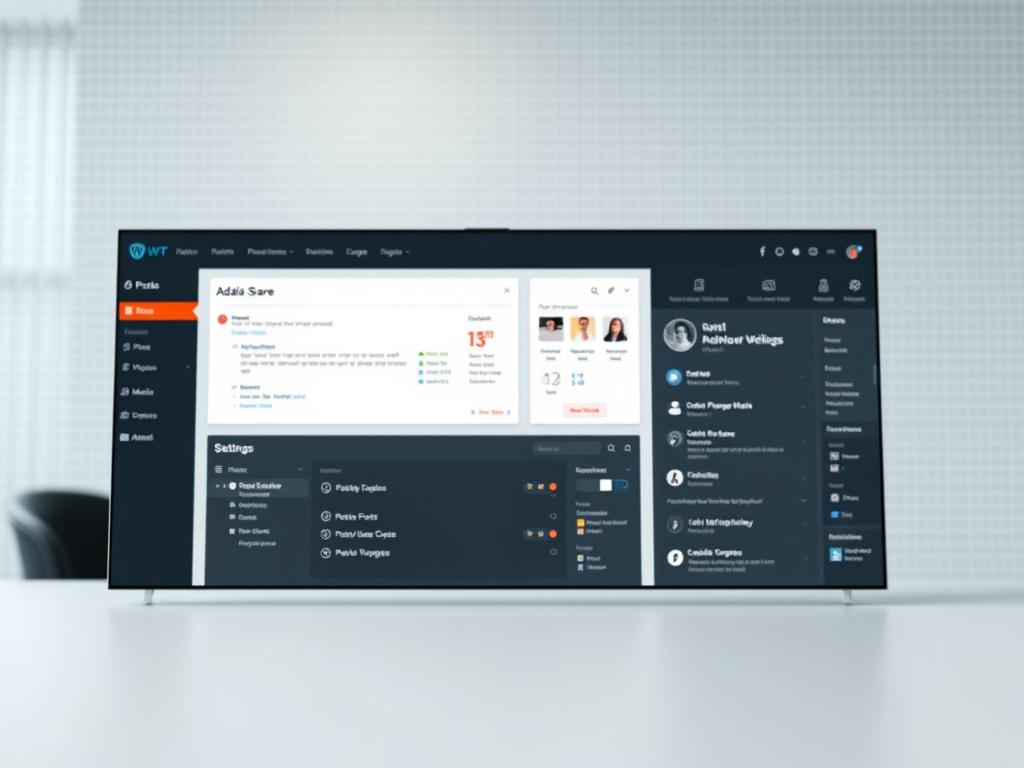
Al entrar al panel se encuentra una vista central que resume el estado general del sitio. Aquí aparecen widgets como Bienvenida, De un vistazo y Actividad para revisar métricas y tareas pendientes.
Escritorio: bienvenida, actividad y borrador rápido
El Escritorio muestra información útil: eventos, noticias y un Borrador rápido para capturar ideas al vuelo.
Usar Borrador rápido evita perder textos que luego se pulen en el editor de bloques.
Barra superior, menú lateral y opciones de pantalla
La barra superior ofrece accesos contextuales para editar, crear y ver el perfil del usuario. Esto agiliza flujos diarios.
El menú lateral agrupa Entradas, Páginas, Medios, Comentarios, Apariencia, Plugins, Usuarios, Herramientas y Ajustes.
Opciones de pantalla permite activar u ocultar cajas del Escritorio y columnas en listados, personalizando la interfaz según rol.
- Una organización clara ahorra tiempo y reduce errores.
- Entender cada parte facilita delegar tareas sin comprometer la seguridad.
- Conocer estas áreas mejora la administración wordpress y la gestión del sitio.
Configuración básica tras la instalación: lo imprescindible antes de publicar
Antes de publicar, es clave revisar ajustes que afectan la visibilidad y el funcionamiento del sitio. Este paso evita problemas de indexación, horarios errados y formatos inconsistentes.
Ajustes generales y lectura
Desde Ajustes > Generales se define el título, la descripción corta, el idioma y la zona horaria de Colombia. Esto sincroniza fechas y evita confusiones en publicaciones programadas.
En Ajustes > Lectura decida si la portada será una página estática o las últimas entradas. También verifique la opción que controla la visibilidad en motores de búsqueda para no ocultar el sitio por error.
Comentarios, medios y enlaces permanentes
Active moderación de comentarios para reducir spam y proteger la reputación del blog o la sección de noticias.
En Medios ajuste tamaños de imagen adecuados para mejorar la velocidad. Use el panel para definir medidas que no sobrecarguen el servidor.
Configure enlaces permanentes amigables antes de crear páginas; esto mejora la legibilidad de URLs y el SEO.
Privacidad y mantenimiento
Prepare una página de política de privacidad y asígnela en Ajustes > Privacidad para cumplir normativas y aumentar la confianza del usuario.
Finalmente, establezca rutinas de actualizaciones y copias de seguridad. Mantener la administración al día evita notificaciones y fallos tras el lanzamiento.
Temas WordPress: elegir, instalar y personalizar el diseño

Elegir un diseño adecuado influye en la velocidad, la experiencia y la percepción profesional del sitio. Un buen tema debe ser ligero, responsive y estar bien codificado para garantizar buenas Core Web Vitals en dispositivos móviles.
Temas ligeros y responsive: qué priorizar para rendimiento y SEO
Priorizar temas ligeros reduce el tiempo de carga y la necesidad de plugins extra. Astra, Neve y OceanWP son recomendados por su rendimiento y demos importables para comenzar rápido.
Evitar plantillas con funciones infladas facilita el mantenimiento. Revise demos, documentación y valoraciones antes de decidir la cantidad de personalización necesaria.
Instalación desde Apariencia > Temas y personalización en vivo
Instalar es sencillo: Apariencia > Temas > Añadir nuevo, buscar, previsualizar e instalar con un clic. También hay opciones gratuitas como Zakra, Shapely y Flash y de pago como Uncode, Divi y X.
- Use el Personalizador para ver cambios en colores y tipografías en vivo.
- Valore crear un tema hijo para modificaciones avanzadas y mantener actualizaciones del tema principal.
- Compruebe compatibilidad con plugins clave y la frecuencia de actualizaciones del autor.
Crear contenido: páginas, entradas y organización por categorías
Organizar el contenido desde el inicio facilita que los visitantes entiendan rápidamente la oferta del sitio. Definir qué irá en cada página y cómo se enlazan las entradas ahorra tiempo al diseñar y mejorar la experiencia.
Qué incluir en Inicio, Acerca, Servicios y Contacto
Inicio: propuesta de valor clara y un CTA visible desde el primer clic.
Acerca: historia, misión y pruebas sociales que generen confianza.
Servicios: lista de beneficios, precios orientativos y llamadas a la acción.
Editor de bloques: uso práctico y interlinking
El editor de bloques permite montar columnas, galerías, botones y embeds sin depender de maquetadores pesados. Use imágenes optimizadas y bloques de lista para mejorar la legibilidad.

- Organizar entradas por categorías y etiquetas para mejor navegación.
- Aplicar interlinking entre páginas y entradas relacionadas.
- Optimizar títulos y jerarquías H1‑H3 para SEO y lectura.
| Elemento | Uso recomendado | Ejemplo |
|---|---|---|
| Páginas | Contenido estático: Inicio, Acerca, Contacto | Inicio con CTA y formulario |
| Entradas | Contenido dinámico: artículos por categoría | Blog sobre novedades y guías |
| Organización | Categorías y etiquetas claras | Servicios → categorías por solución |
Establecer un calendario realista con la cantidad adecuada de publicaciones y mantener la coherencia con el tema refuerza la marca. Así, crear página y cómo crear contenido se vuelve un proceso repetible y eficaz.
Una navegación clara reduce tiempos de búsqueda y facilita acciones clave del usuario.
En el panel se gestionan los menús en Apariencia > Menús y los widgets en Apariencia > Widgets. El tema define ubicaciones disponibles como cabecera, pie y menús secundarios.
Un menú principal con secciones clave ayuda a que las páginas importantes estén a un clic. Los menús de pie y secundarios exponen información legal y FAQs sin saturar la cabecera.
- Widgets para buscador, últimas entradas, categorías y formularios aumentan la utilidad en barras laterales o pie.
- Mantener coherencia entre ubicaciones evita duplicidades y mejora la experiencia móvil.
- Reducir elementos redundantes orienta al usuario hacia conversiones y contacto.
Recomendación práctica: incluya CTA y enlace de contacto en cabecera y pie. Pruebe el comportamiento del menú en varios dispositivos antes del lanzamiento para asegurar una navegación accesible en todo el sitio web.
"Una estructura simple guía al visitante y mejora métricas como tiempo en sitio y conversiones."
Plugins WordPress esenciales para funcionalidades clave
Los plugins convierten un sitio básico en una herramienta completa para ventas, SEO y seguridad. Elegir los complementos correctos facilita tareas cotidianas y mejora la experiencia del usuario en Colombia.
SEO, caché, formularios, seguridad y ecommerce
Recomendados: Yoast SEO para títulos y metadescripciones; W3 Total Cache o WP Rocket para velocidad; Contact Form 7 para formularios; WooCommerce para tiendas locales; Akismet contra spam; Wordfence o Sucuri para seguridad; UpdraftPlus para copias de seguridad. Jetpack aporta módulos variados y estadísticas básicas.
Cómo instalar, activar y mantener plugins de forma segura
Desde el panel vaya a Plugins > Añadir nuevo, busque, instale y active con un clic. También puede subir un .zip si el plugin es de pago.
- Verifique valoraciones, instalaciones activas y fecha de la última actualización.
- Realice pruebas en un entorno de staging antes de usar cambios en producción.
- Actualice regularmente y mantenga rutinas de respaldo automatizadas.
Con una selección mínima y mantenimiento constante, el sitio gana funciones críticas sin comprometer la administración ni el rendimiento.
Optimización SEO on‑page con Yoast SEO y buenas prácticas
Optimizar los elementos on‑page mejora la visibilidad en motores de búsqueda y la experiencia del usuario. Con unos ajustes simples se aumenta el CTR y se facilita que los visitantes encuentren contenido relevante.
Títulos, metadescripciones, slugs y esquema de enlaces internos
Títulos y metadescripciones deben ser únicos, persuasivos y contener la palabra clave principal. Yoast SEO guía con semáforos y recomendaciones de legibilidad.
Los slugs se mantienen cortos y claros. Evitar stop words y caracteres innecesarios mejora el rastreo.
Crear un esquema de enlaces internos entre páginas y entradas relacionadas distribuye autoridad y ayuda al usuario a descubrir más recursos.
Imágenes optimizadas y contenido relevante para motores de búsqueda
Comprimir imágenes, elegir dimensiones adecuadas y añadir texto alternativo descriptivo mejora rendimiento y accesibilidad.
Estructurar el sitio por categorías temáticas evita canibalización y ayuda a Google a entender la jerarquía del contenido.
Verificar el sitemap y la indexación que genera el plugin; marcar noindex cuando sea estratégico y revisar métricas para potenciar interlinking hacia las páginas con mejor tráfico.
- Usar Yoast SEO para validar títulos y snippets.
- Mantener slugs limpios y coherentes.
- Optimizar imágenes y texto alternativo.
- Ordenar contenido por categorías y enlaces lógicos.
Seguridad y copias de seguridad: protege tu sitio y tus datos
Implementar controles y copias fiables reduce riesgos y agiliza la recuperación. La seguridad debe ser parte del plan técnico antes y después del lanzamiento.
Autenticación en dos pasos, firewall y límites de login
Active la autenticación en dos pasos (2FA) para cuentas con permisos críticos. Esto dificulta accesos no autorizados incluso si se filtra una contraseña.
Instale un firewall de aplicaciones (WAF) y limite los intentos de inicio de sesión. Plugins como Wordfence o Sucuri ofrecen reglas, escaneos y bloqueo automático.
Asigne roles y permisos al usuario correcto para mantener control sobre quién edita contenido y configuración.
Backups automáticos y restauración rápida
Mantenga copias automáticas con retención práctica (30 días y opciones extendidas hasta 12 meses). Almacenar backups fuera del servidor, en la nube, minimiza riesgos si el hosting falla.
- Programar restauraciones con un clic acelera la recuperación.
- Documentar el procedimiento de restauración reduce tiempo de inactividad.
- Revisar alertas y reportes de scanners ayuda a detectar cambios sospechosos.
Actualizaciones regulares del núcleo, temas y plugins cierran vulnerabilidades conocidas. Mantener este ritmo y supervisar las notificaciones protege los sitios y cada página del proyecto.
"Una copia reciente y una cuenta protegida reducen hasta 90% el impacto de un incidente."
Rendimiento y análisis: velocidad, caché y Google Analytics
Control del rendimiento es esencial para que el sitio convierta. Una buena medición permite priorizar mejoras técnicas y de contenido.
Plugins de caché y optimización de imágenes
Instalar un plugin como W3 Total Cache o WP Rocket y activar caché de página, minificación y compresión acelera tiempos.
Complementar con un optimizador de imágenes y lazy‑load reduce la cantidad de recursos descargados por página. Esto mejora Core Web Vitals y la experiencia en móviles.
Configurar Analytics para medir tráfico y comportamiento
Configurar Google Analytics y objetivos de conversión da control sobre formularios enviados y clics en CTAs.
Analizar rutas de visitantes, páginas de entrada y salida y tiempo medio de sesión guía cambios en arquitectura y contenidos.
- Vincular Search Console para ver impresiones, CTR y posiciones por consulta.
- Revisar desempeño por proveedor de hosting y región; usar CDN si hay latencia.
- Realizar pruebas móviles periódicas y priorizar mejoras de alto impacto.
"Medir primero, optimizar después: los datos muestran qué cambiar y en qué orden."
Creación de páginas web en WordPress: checklist final antes de publicar
Antes de publicar, conviene verificar una serie de elementos que garantizan funcionamiento y visibilidad. Este repaso ayuda a evitar errores técnicos y a mejorar la experiencia del visitante en Colombia.
Revisión de enlaces, formularios, SEO básico y responsive
Validar enlaces: comprobar que internos y externos funcionan, sin redirecciones innecesarias que ralenticen la navegación.
Probar formularios: enviar mensajes de contacto, simular compras y verificar correos de confirmación en distintos escenarios.
- Revisar SEO on‑page con yoast seo: títulos, metadescripciones y slugs limpios.
- Activar sitemap y verificarlo en Search Console; confirmar que la opción para disuadir a los motores búsqueda esté desactivada.
- Comprobar que el sitio sea responsive en móviles y tablets; ajustar menús, tipografías y botones táctiles.
- Verificar que el dominio apunte correctamente (DNS) y que el certificado SSL esté activo en todas las páginas.
- Ejecutar pruebas básicas de rendimiento y solucionar recursos pesados o scripts que bloqueen el renderizado.
- Revisar accesibilidad: contraste, textos alternativos en imágenes y etiquetas en formularios.
Finalizar con Analytics: instale y compruebe objetivos para medir formularios y conversiones antes del lanzamiento.
Conclusión
Al finalizar este recorrido, el lector tendrá claro cómo crear una página paso a paso y convertir una idea en un sitio web funcional y escalable.
La clave fue planificar objetivos, elegir un buen nombre dominio y hosting, instalar WordPress y seleccionar un tema y plugins acordes.
Una vez completa la instalación y configuración inicial, se prioriza contenido de calidad, estructura clara y una experiencia rápida y segura.
Mantener backups, actualizaciones y roles de administración asegura continuidad. Además, SEO on‑page, interlinking y Analytics permiten mejorar resultados con datos.
La primera vez puede requerir más dedicación, pero repetir estos pasos da control y facilita que el sitio atraiga visitantes y represente la marca con solidez en Colombia.
FAQ
¿Qué se logrará con esta guía y a quién va dirigida en Colombia?
Esta guía ayudará a crear un sitio funcional y optimizado en WordPress, desde elegir dominio y hosting hasta publicar contenido. Está dirigida a emprendedores, pymes y creadores de contenido en Colombia que buscan una hoja de ruta práctica y localmente relevante.
¿Cómo definir el tipo de sitio antes de empezar?
Debe decidir si será un blog, tienda online, sitio corporativo o portafolio. La elección condiciona el diseño, los plugins necesarios y la estructura de categorías. Pensar en objetivos y audiencia facilita esta decisión.
¿Cómo estructurar el mapa de contenidos y las categorías?
Crear un mapa simple con las páginas principales (Inicio, Acerca, Servicios, Contacto) y categorías para entradas. Esto mejora la navegación y el SEO. Mantener la jerarquía clara y evitar demasiadas categorías al inicio.
¿Qué recomendaciones hay para elegir un nombre de dominio en Colombia?
Optar por un dominio corto, fácil de recordar y sin caracteres especiales. Evaluar TLDs como .com o .com.co según el alcance: .com.co aporta cercanía local; .com ofrece alcance global.
¿Qué aspectos técnicos son clave al escoger hosting?
Verificar uptime, soporte 24/7, seguridad (SSL, firewall), copias de seguridad y opciones de escalado. Considerar CDN y entornos de staging si espera crecimiento o picos de tráfico.
¿Cuál es la diferencia entre autoinstalador y método manual de instalación?
El autoinstalador simplifica todo desde el panel del proveedor: crea archivos y base de datos automáticamente. El método manual requiere subir archivos, crear la base de datos y configurar wp-config.php, pero ofrece mayor control.
¿Cómo acceder al panel wp‑admin y qué verificar en .htaccess?
Accede en tudominio.com/wp-admin con el usuario creado. Revisar el archivo .htaccess para reglas de reescritura y seguridad; hacer un respaldo antes de editarlo.
¿Qué áreas del panel de administración son las más importantes?
El Escritorio, la barra superior y el menú lateral. El Escritorio muestra actividad y accesos rápidos; el menú lateral organiza entradas, páginas, plugins y ajustes esenciales.
¿Qué ajustes básicos hay que configurar antes de publicar?
Ajustes generales (título, zona horaria), lectura (página inicial), enlaces permanentes y privacidad. Ajustar la visibilidad para motores de búsqueda y revisar permisos de comentarios.
¿Cómo elegir un tema WordPress adecuado para rendimiento y SEO?
Priorizar temas ligeros, responsive y bien mantenidos. Revisar valoraciones, actualizaciones y compatibilidad con constructores. Evitar temas con demasiadas funcionalidades integradas que ralentizan el sitio.
¿Cuál es el proceso para instalar y personalizar un tema?
Ir a Apariencia > Temas > Añadir nuevo, instalar y activar. Luego usar Personalizar para ajustar colores, tipografías y menús. Probar en móvil y escritorio antes de publicar.
¿Qué debe incluir el contenido de páginas clave como Inicio y Servicios?
Inicio con propuesta de valor clara y llamadas a la acción; Acerca con información de la empresa; Servicios detallados y Contacto con formulario y datos. Añadir testimonios y CTA visibles.
¿Cómo usar el editor de bloques para estructurar entradas y páginas?
Usar bloques para texto, imágenes, botones y galerías. Aprovechar bloques reutilizables y enlazar internamente para mejorar navegación y SEO. Optimizar imágenes antes de subirlas.
¿Qué hay que considerar al crear menús y widgets?
Mantener la navegación clara y priorizar las páginas más importantes. Usar widgets para mostrar contacto, redes sociales, búsqueda y entradas recientes sin sobrecargar las barras laterales.
¿Qué plugins son esenciales y cómo mantenerlos seguros?
Instalar plugins de SEO (como Yoast SEO), caché, formularios, seguridad y eCommerce si aplica (WooCommerce). Mantenerlos actualizados, limitar plugins innecesarios y usar fuentes confiables.
¿Qué prácticas SEO on‑page recomienda Yoast SEO y otras buenas prácticas?
Optimizar títulos y metadescripciones, usar slugs claros, crear enlaces internos y etiquetas alt en imágenes. Yoast ayuda con análisis de legibilidad y palabras clave, pero priorizar contenido útil y original.
¿Cómo implementar medidas básicas de seguridad y backups?
Activar autenticación en dos pasos, limitar intentos de login, instalar un firewall y programar copias de seguridad automáticas. Probar restauraciones periódicamente para asegurar la integridad del backup.
¿Qué optimizaciones mejoran la velocidad y cómo configurar Analytics?
Usar plugins de caché, optimizar imágenes, activar compresión y un CDN. Configurar Google Analytics y enlazar con Search Console para medir tráfico, conversiones y comportamiento de usuarios.
¿Qué debe incluir la checklist final antes de publicar el sitio?
Revisar enlaces rotos, formularios, SEO básico, compatibilidad móvil, tiempos de carga y copias de seguridad. Verificar permisos y actualizaciones pendientes en temas y plugins.
¿Qué palabras clave adicionales son relevantes para el FAQ?
Añadir términos como hosting, instalación, plugins wordpress, seguridad, dominio, panel, actualización, caché, Yoast SEO y análisis para mejorar la búsqueda y la utilidad del contenido.
Si quieres conocer otros artículos parecidos a Creación de páginas web en WordPress puedes visitar la categoría Ganar Dinero.


Deja una respuesta