

Edición de fotos antiguas explica cómo una colección guardada en una caja puede pasar a un archivo digital claro y útil. En Cuba, muchas familias quieren conservar sus recuerdos y compartir copias con hijos y nietos. El texto muestra rutas sencillas y reales, según el tiempo y el estado del material.
La restauración no es solo aplicar filtros. Se trata de recuperar calidad, legibilidad y la apariencia original de cada image. Con herramientas y software accesible, incluso alguien sin experiencia puede lograr buen editing y dar new life a sus memories.
 Servicios de Diseño de postales digitales personalizadas
El artículo avanza paso a paso: causas del deterioro, cómo digitalizar bien, un flujo de edición práctico y opciones según el nivel. También ayuda a decidir entre un editor básico o uno profesional, según el tipo de photo y el resultado final esperado.
Puntos clave
- Convertir fotos guardadas en un archivo digital fácil de compartir.
- Priorizar la conservación natural y evitar sobre-editar.
- Usar software simple para tareas básicas y herramientas avanzadas según la necesidad.
- Evaluar tiempo, estado del material y tipo de entrega final.
- Seguir un flujo: diagnosticar, digitalizar, editar y archivar.
- Por qué las fotos antiguas pierden calidad con el tiempo y cómo prevenir más daño
- Digitalización con buena base: escanear negativos y diapositivas para recuperar más detalle
- Edición de fotos antiguas: flujo de restauración paso a paso para darles nueva vida
- Herramientas y software recomendados para restaurar fotos en Cuba
- Colorización y reparación avanzada: técnicas tipo Photoshop para resultados más profesionales
- Conclusión
- FAQ
Por qué las fotos antiguas pierden calidad con el tiempo y cómo prevenir más daño
La pérdida de calidad en una imagen suele empezar por factores que muchas veces pasan desapercibidos. La luz, el calor y la humedad aceleran el desgaste. El polvo y el manejo dejan marcas que complican cualquier editing posterior.
Química y tinta: con los años los tintes se desvanecen y el color pierde intensidad. Eso reduce detalle y nitidez, y obliga a usar herramientas más agresivas para restaurar old resultados aceptables.
Daños comunes: manchas, rayones, pliegues y abrasión afectan tanto papel como película. Algunos problemas se corrigen con tools digitales; otros piden paciencia y escaneos de alta resolución.
Señales y prevención
- Moho, olor a humedad o copias pegadas: actuar ya.
- Color muy amarillento o rayones profundos: digitalizar pronto.
- Guardar en fundas libres de ácido y evitar luz directa.
| Factor | Efecto | Señal | Prevención |
|---|---|---|---|
| Luz | Desvanecimiento | Color apagado | Guardar en oscuro |
| Humedad | Moho y deformación | Olor y manchas | Contenedor seco |
| Polvo | Abrasión | Micro-rasguños | Limpieza y fundas |
| Edad | Pérdida de detalle | Menor nitidez | Digitalizar temprano |
En climas cálidos como Cuba conviene escanear cuanto antes y crear copias de respaldo. Algunas imperfecciones cuentan la vida del photo; el objetivo del photo editing es mejorar sin borrar su identidad.
Digitalización con buena base: escanear negativos y diapositivas para recuperar más detalle
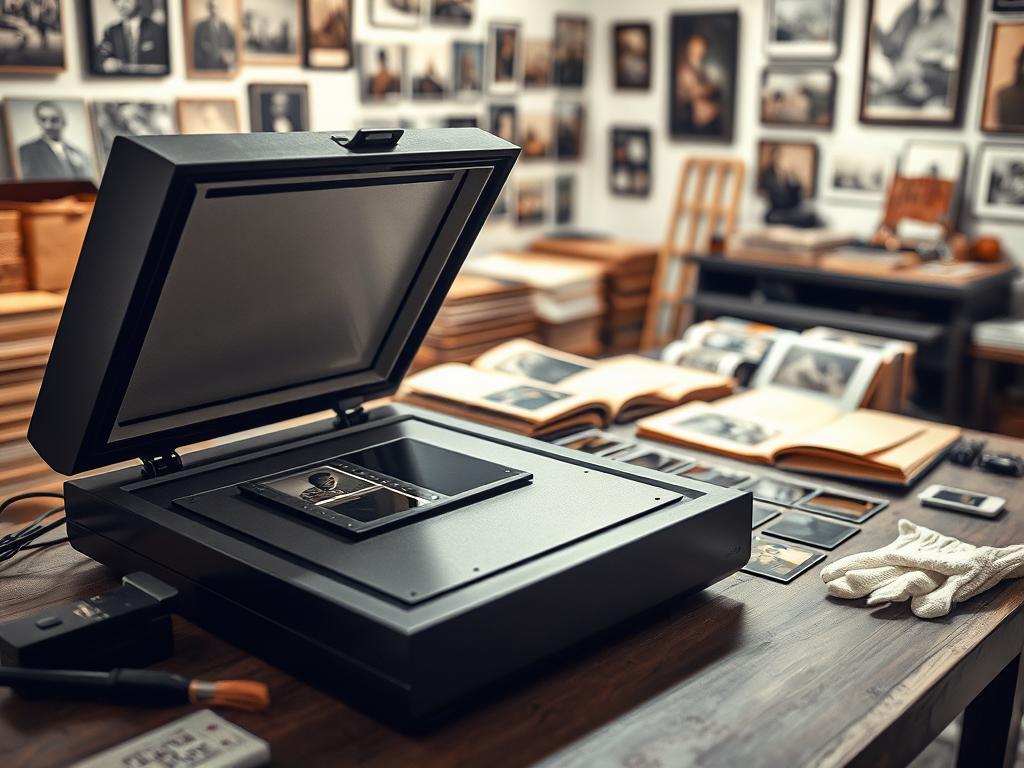
Una buena digitalización marca la diferencia entre un recuerdo borroso y una image recuperable.
El negativo o la diapositiva suele guardar más detail que una copia impresa gastada. Por eso, si existen, deben priorizarse al escanear. Un escáner de película de buena calidad capta tonos y grano que el papel perdió.
Recomendaciones prácticas: limpiar con cuidado, usar el mínimo recomendado de resolución y dedicar un poco más de time para evitar rehacer el proceso. Si la digitalización es pobre, ningún software hará milagros en el editing.
Organización y flujo seguro
Crear carpetas por año, evento o persona ayuda en el manejo masivo. Renombrar archivos con fecha aproximada evita confusiones.
Siempre conservar el escaneo original y trabajar sobre copias. Así el archivo base mantiene su quality y cualquier intento de restore old será reversible.
| Acción | Recomendación | Beneficio |
|---|---|---|
| Escaneo | Escáner de película, limpiar negativo | Más detalle y rango tonal |
| Organizar | Carpetas por año/evento | Rápido acceso y mejor control |
| Respaldo | Guardar original y duplicado | Trabajo seguro y reversible |
| Herramientas | móvil para capturas rápidas, PC para control | La tecnología facilita el editing |
Edición de fotos antiguas: flujo de restauración paso a paso para darles nueva vida
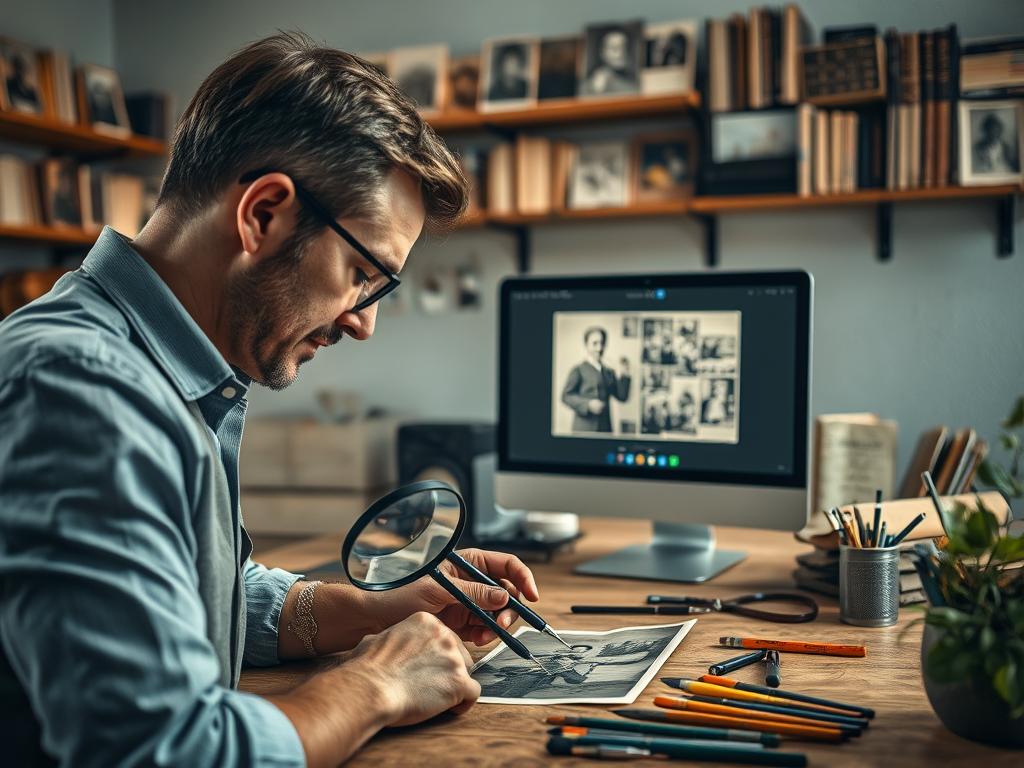
Un flujo ordenado transforma un escaneo en una imagen lista para compartir y conservar. Primero abra el archivo en un software confiable y trabaje siempre sobre una copia.
Correcciones esenciales
Comience por ajustar exposición y contraste. Luego corrija altas luces y sombras y haga ajustes con curvas.
Después, equilibre color y tono para recuperar una apariencia natural sin saturar.
Recuperar detalle
Use reducción de ruido con moderación y aplique enfoque suave para preservar details.
El filtro dehaze ayuda a levantar un velo; controle el grano para mantener textura y evitar un look plástico.
Reparación de imperfecciones
Para manchas, rayones y pequeñas roturas, alterne entre sanar y clonar según la textura.
“Trabajar por capas evita borrar lo auténtico; así se puede volver atrás si hace falta.”
Comparación y trabajo no destructivo
Revise al 100% y compare antes y después con frecuencia. Use capas o historial para preservar el original.
- Flujo recomendado: exposición → luces/sombras → curvas → reducción de ruido → nitidez → reparación local.
- Control de calidad: revisar bordes, rostros y áreas lisas.
| Etapa | Acción | Beneficio |
|---|---|---|
| Base | Trabajar sobre copia | Original protegido |
| Tono | Ajustes de exposición y curvas | Mejor legibilidad |
| Local | Sanar y clonar | Elimina marcas sin perder textura |
Herramientas y software recomendados para restaurar fotos en Cuba
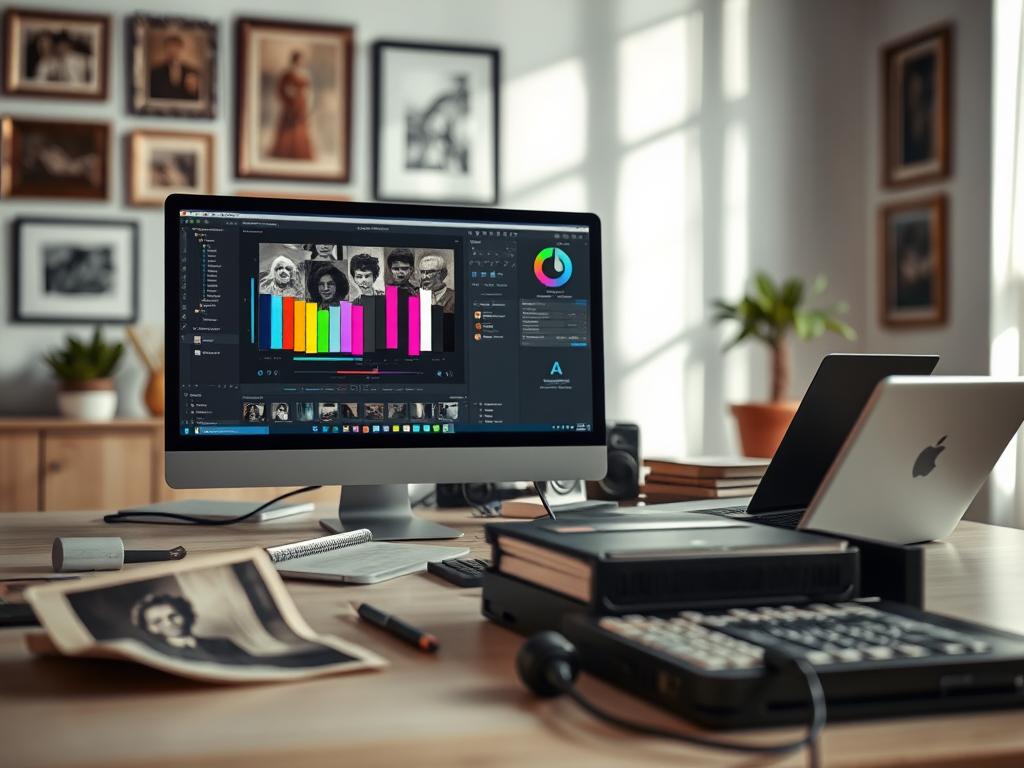
Para restaurar recuerdos en casa conviene elegir herramientas según el dispositivo y la complejidad del trabajo. Aquí se ofrece un mapa claro de opciones móviles, web y PC que funcionan bien en Cuba.
Apps móviles gratuitas
Rápidas y accesibles. Snapseed permite edición selectiva, spot healing y control fino de tonos y color sin compras integradas. Es ideal para retoques puntuales y para quien hace photo editing sobre la marcha.
Photoshop Express aporta auto-fix, healing y corrección de perspectiva. Algunas funciones requieren suscripción; conviene revisar esas opciones según presupuesto.

Lightroom ofrece edición no destructiva, presets y procesamiento por lotes. Es la mejor opción cuando hay muchos archivos y se necesita organización.
Software gratis en PC y web
darktable trabaja como cuarto oscuro: RAW, dehaze, denoise y spot removal. Pixlr X es un editor web práctico con heal, clone y eliminación de fondo asistida.
GIMP da control avanzado con capas y selección precisa; exige aprendizaje pero ofrece resultados profesionales. inPixio y Photo Pos Pro sirven para retoque guiado, y Fotor facilita mejoras con “1-Tap Enhance” para restore old con rapidez.
| Plataforma | Ventaja | Cuando usar |
|---|---|---|
| Móvil | Accesible y rápido | Retocar en cualquier momento |
| Web | No instalar y editar desde navegador | Edits puntuales o urgentes |
| PC | Mayor control y precisión | Proyectos grandes y detallados |
Esta selección ayuda a decidir la mejor combinación de tools y software según el resultado esperado y la disponibilidad de tecnología local, manteniendo la quality del recuerdo.
Colorización y reparación avanzada: técnicas tipo Photoshop para resultados más profesionales
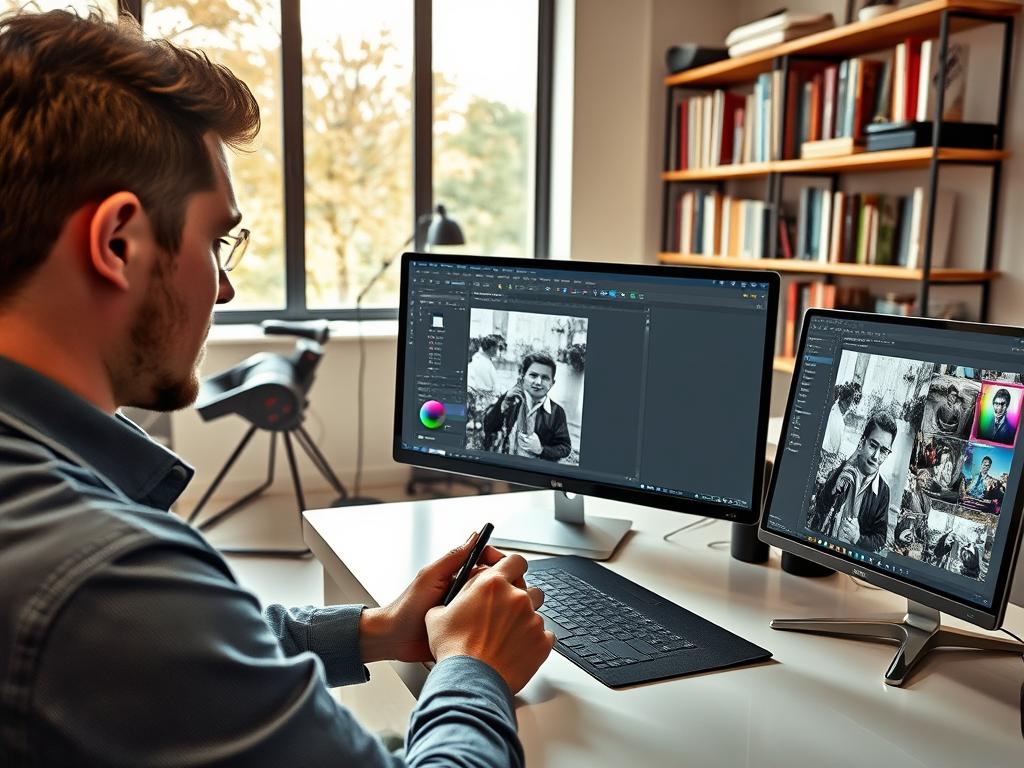
Para trabajos complejos conviene usar un flujo tipo Photoshop que preserve el original y facilite retoques avanzados. Así se da un salto de nivel sin borrar la historia del archivo.
Edición no destructiva con capas
Siempre crear una capa nueva para cada ajuste. Trabajar por capas permite comparar y revertir cambios sin tocar la image base.
Pincel corrector puntual y tampón de clonar
Use el pincel corrector (Content-Aware) para pliegues, motas y marcas pequeñas. Para texturas complejas, recurra al tampón de clonar con muestreo controlado.
Colorizar blanco y negro
Antes de añadir color corrija contraste y limpieza. Luego aplique un filtro inteligente (por ejemplo Neural Filter > Colorize) y ponga las capas en modo Color para mantener la luminancia.
Exportación final
Para compartir: JPG. Para imágenes con fondo transparente o sin compresión en ciertas piezas: PNG. Para archivo o impresión profesional: TIFF.
- Revisar sombras, dominantes y bordes para evitar halos.
- Elegir una option suave o una más intensa según el uso familiar o la presentación.
- Guardar siempre una copia editable con capas y otra final en el formato elegido.
“Una reparación avanzada devuelve life a retratos sin sacrificar su autenticidad.”
| Formato | Uso | Ventaja |
|---|---|---|
| JPG | Compartir online | Pequeño tamaño |
| PNG | Elementos sin pérdida | Sin compresión destructiva |
| TIFF | Archivo/imprimir | Máxima quality y preserva layers |
Conclusión
Digitalizar pronto y con cuidado facilita que cualquier editor logre resultados creíbles y duraderos. Proteger el material físico, usar negativos cuando existan y escanear con buena resolución es el primer paso.
Luego, seguir un flujo claro de editing y optar por tools según la necesidad: móvil para rapidez, PC para control y un editor web para urgencias. Elegir un software principal ayuda a mantener coherencia.
Guardar siempre el escaneo original y una versión final editada. Usar color con moderación y comparar antes y después. Así las photo y las memories quedan listas para compartir y para las generaciones futuras.
FAQ
¿Por qué las fotografías viejas pierden calidad con el tiempo?
La luz, el calor y la humedad aceleran la degradación química del papel y la emulsión, mientras el polvo y el manejo físico causan rayones y pliegues. Estos factores combinados reducen contraste, detallado y color, por eso conviene proteger y digitalizar las imágenes cuanto antes.
¿Cuándo es el mejor momento para digitalizar negativos y copias impresas?
Lo ideal es digitalizar tan pronto se detecten signos de daño o cuando las fotografías tienen valor histórico o sentimental. Los negativos y diapositivas suelen guardar más información, por eso escanearlos en alta resolución permite recuperar más detalle en la restauración.
¿Qué resolución y formato se recomiendan al escanear para restauración?
Se aconseja escanear a 300–600 ppp para copias y 2400–4000 ppp para negativos o diapositivas si se busca máxima recuperación de detalle. Guardar en TIFF o PNG evita compresión con pérdida; JPG puede usarse para copias de uso cotidiano.
¿Qué pasos básicos incluye un flujo de restauración profesional?
Comienza con corrección de exposición, brillo y contraste, sigue con reducción de ruido y enfoque para recuperar detalle, y luego repara manchas y roturas con herramientas de clonado o curación. Finalmente, se hacen ajustes de color y se comparan antes y después con métodos no destructivos.
¿Qué herramientas móviles son útiles para retoques rápidos en Cuba?
Apps como Snapseed y Adobe Photoshop Express permiten correcciones puntuales, eliminación de manchas y ajustes de color desde un teléfono. Son prácticas para trabajo inicial o para usuarios que necesitan resultados rápidos fuera del estudio.
¿Qué software gratuito funciona bien en PC para restaurar fotos?
GIMP ofrece capas, selecciones avanzadas y herramientas de retoque; darktable es excelente para procesar archivos RAW con flujo tipo “cuarto oscuro”; Pixlr X y Fotor permiten ediciones rápidas en la web sin instalar software pesado.
¿Cómo se realiza una colorización de blanco y negro con aspecto natural?
Se trabaja con capas de color en modo “Color” y se pinta con pinceles suaves ajustando opacidad y tonos por zona. Es crucial preservar texturas y sombras para mantener volumen y evitar colores planos o irreales.
¿Qué técnicas evitan perder el aspecto original durante la edición?
Usar edición no destructiva con capas y máscaras, trabajar en copias de la imagen y aplicar ajustes locales en vez de globales ayuda a conservar la intención original y permite revertir cambios sin dañar el archivo fuente.
¿Cómo se recomienda organizar archivos digitales para futuras restauraciones?
Guardar en carpetas por evento o fecha, usar nombres descriptivos y versiones (por ejemplo, nombre_v1.tif), y mantener copias de seguridad en disco externo o servicios en la nube garantiza acceso y evita pérdidas. Incluir metadatos con información del origen facilita tareas posteriores.
¿Qué formatos y parámetros conviene usar al exportar la imagen final?
Para archivo maestro se sugiere TIFF sin compresión y 16 bits si el flujo lo permite. Para web o redes, JPG en alta calidad o PNG según el caso. Mantener una copia con capas (por ejemplo, PSD) permite futuras ediciones sin perder ajustes.
¿Es posible recuperar una foto muy deteriorada con rasgaduras o partes faltantes?
Sí, muchas veces se puede reconstruir con clonado, parches y fuentes de textura similares; en casos complejos se combina restauración manual con técnicas de inteligencia artificial para rellenar áreas. El resultado depende del daño y del material de referencia disponible.
¿Qué recursos locales o servicios en Cuba ofrecen restauración profesional?
Fotógrafos y estudios locales con experiencia en retoque digital usan Lightroom y Photoshop para restauración avanzada. También existen talleres comunitarios y cursos que enseñan técnicas con software gratuito como GIMP y darktable para quien prefiera hacerlo por sí mismo.
¿Cómo controlar el ruido y el grano para mantener aspecto natural?
Combinar reducción de ruido con recuperación de detalle y añadir grano controlado cuando corresponda ayuda a conservar la textura original. Ajustes moderados y pruebas comparativas permiten un equilibrio entre limpieza y naturalidad.
¿Qué diferencias hay entre usar herramientas automáticas y retoque manual?
Las herramientas automáticas aceleran el proceso y resuelven problemas comunes, pero el retoque manual ofrece control fino en texturas y matices. Para resultados profesionales se suele combinar ambos enfoques: automatizar lo posible y retocar a mano las zonas delicadas.
¿Cómo elegir entre aplicaciones y programas según el nivel de usuario?
Usuarios principiantes y móviles se benefician de Snapseed o Photoshop Express por su interfaz amigable. Usuarios intermedios prefieren Lightroom para organización y presets. Profesionales optan por Photoshop y GIMP para restauraciones detalladas y trabajo con capas.
¿Se pueden restaurar colores originales si no hay referencia en la foto?
Es más difícil sin referencias, pero se pueden usar pistas contextuales (ropa, piel, ambiente) y comparar con fotos contemporáneas para aproximar tonos. En algunos casos la colorización artística busca coherencia antes que exactitud histórica.
Si quieres conocer otros artículos parecidos a Edición de fotos antiguas: Técnicas y servicios en Cuba puedes visitar la categoría Ganar Dinero.


Deja una respuesta